Requisitos previos
- Tener un plan de Hosting activo con All in Hosting y acceso a tu Área de Cliente.
- Que tu plan tenga cuentas de correo disponibles.
- Para recibir correo, que tu dominio apunte a nuestros servidores.
Pasos
-
Inicia sesión en tu Área de Cliente. En Sus productos/servicios activos, pulsa el botón verde con el ícono de chat que está junto a tu plan de hosting. Se abrirá «Habla con tu Hosting» ya preparado para ese servicio.
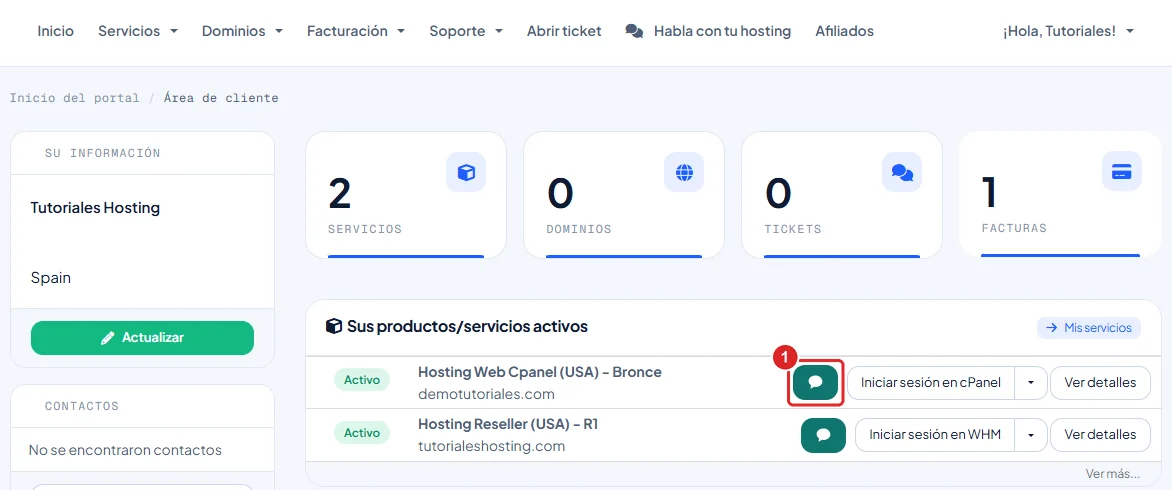
Área de Cliente con el botón verde de chat junto al plan de hosting -
En Selecciona tu servicio, comprueba que aparezca el plan y el dominio donde quieres crear el correo. Si tienes varios servicios y no es el correcto, elígelo en la lista.
-
Debajo del chat, en Tareas comunes en 1 clic, pulsa Crear una cuenta de correo.
-
El campo de mensaje se completa con este texto:
créame el correo [nombre]@[dominio] con [250] MB de espacioReemplaza lo que está entre corchetes, incluidos los corchetes: el nombre de la cuenta (por ejemplo,
ventas), tu dominio y el espacio en megabytes que quieres darle al buzón (1000MB equivale a 1 GB).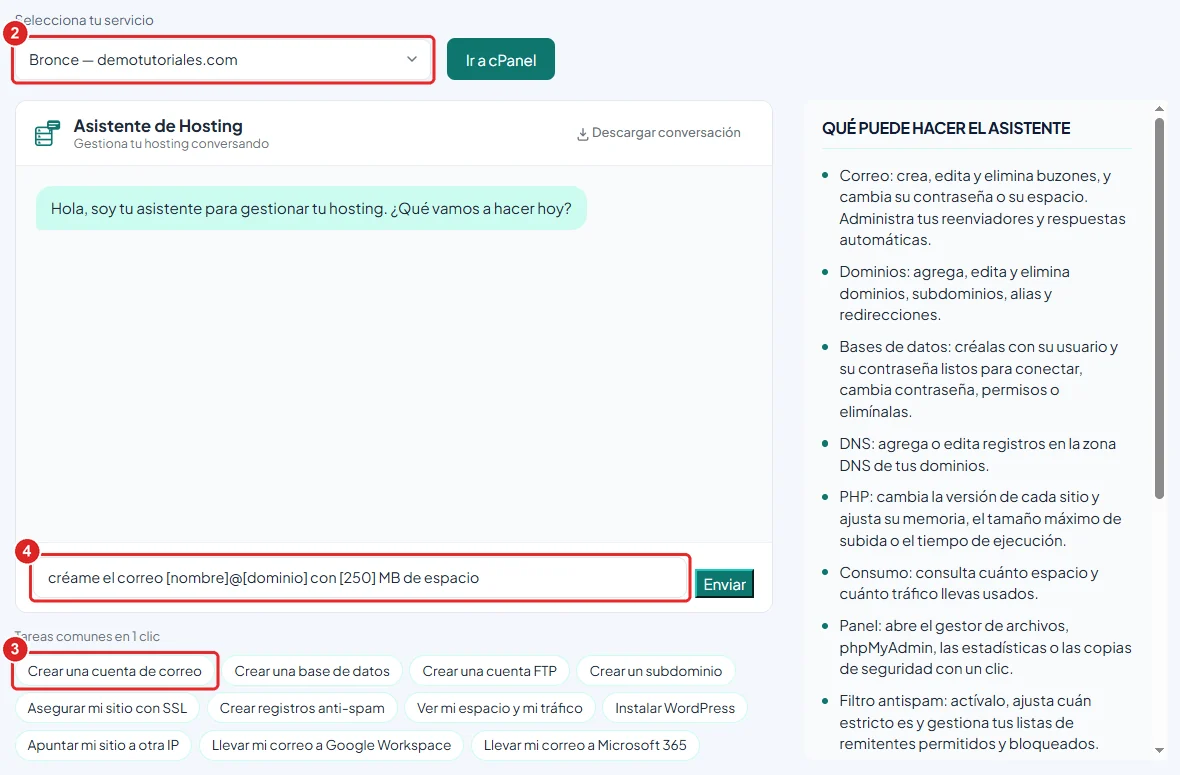
Chat de Habla con tu Hosting con el servicio seleccionado, la acción Crear una cuenta de correo y la plantilla en el campo de mensaje -
Revisa el mensaje y pulsa Enviar (o la tecla Intro).
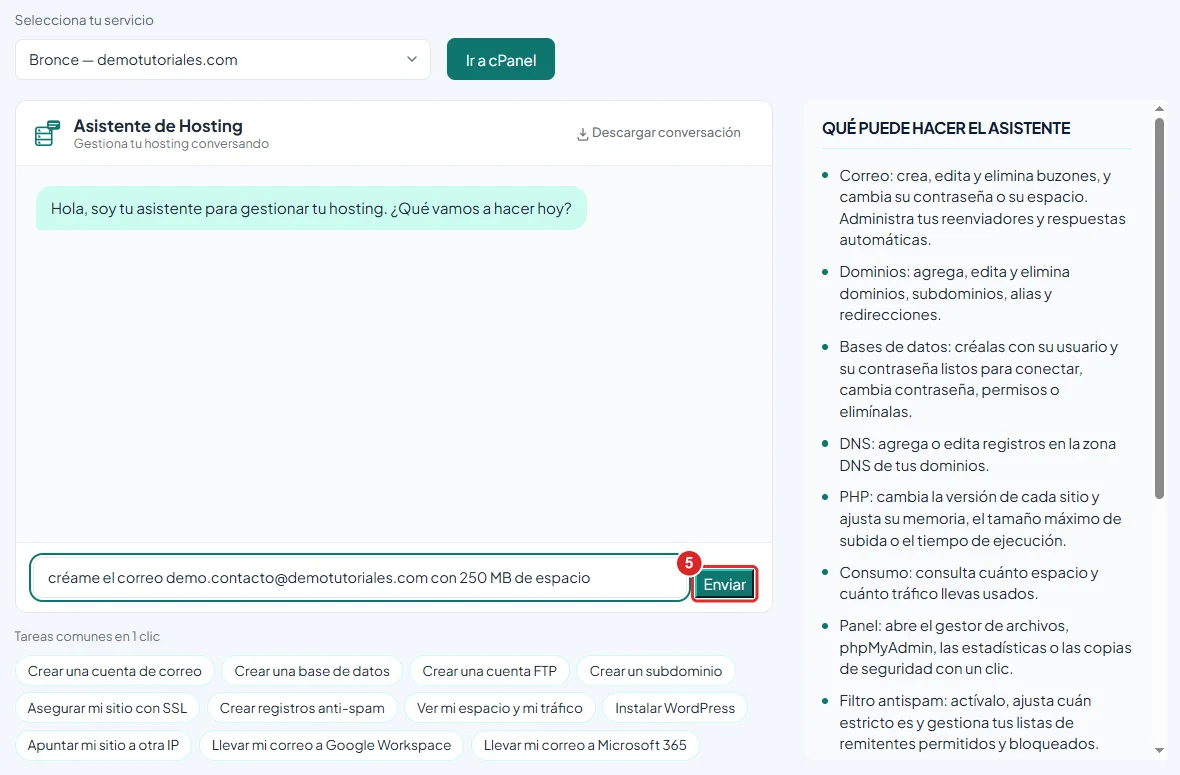
Mensaje completo para crear la cuenta demo.contacto@demotutoriales.com con 250 MB, listo para enviar -
En unos segundos, el asistente confirma que creó la cuenta y te muestra el correo y la contraseña generada. Copia la contraseña y guárdala en un lugar seguro: no se mostrará de nuevo. La necesitarás para entrar al correo web o configurar la cuenta en Outlook, Thunderbird o tu teléfono.
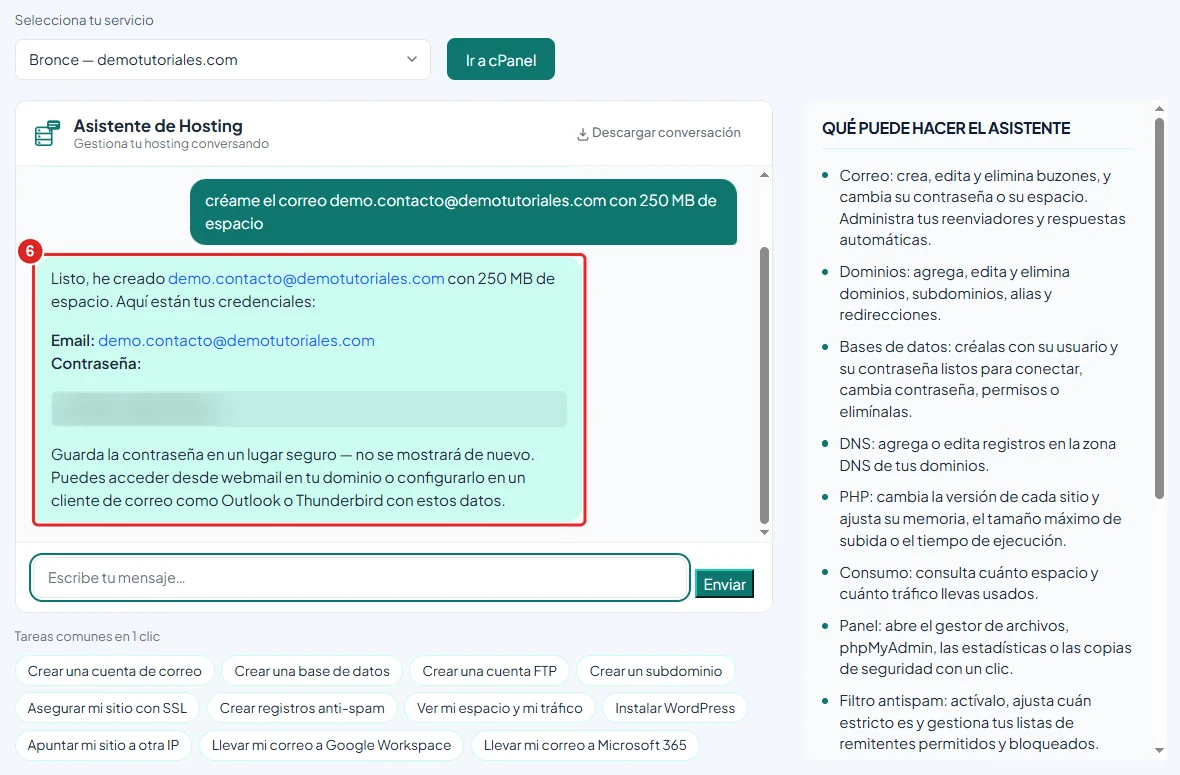
Respuesta del asistente con la cuenta creada y la contraseña generada, difuminada en la imagen
También puedes escribir el pedido con tus propias palabras, sin usar la acción de 1 clic. Por ejemplo: «Necesito un correo para ventas en mi dominio con 1 GB de espacio».
Verificación
-
En el mismo chat, escribe:
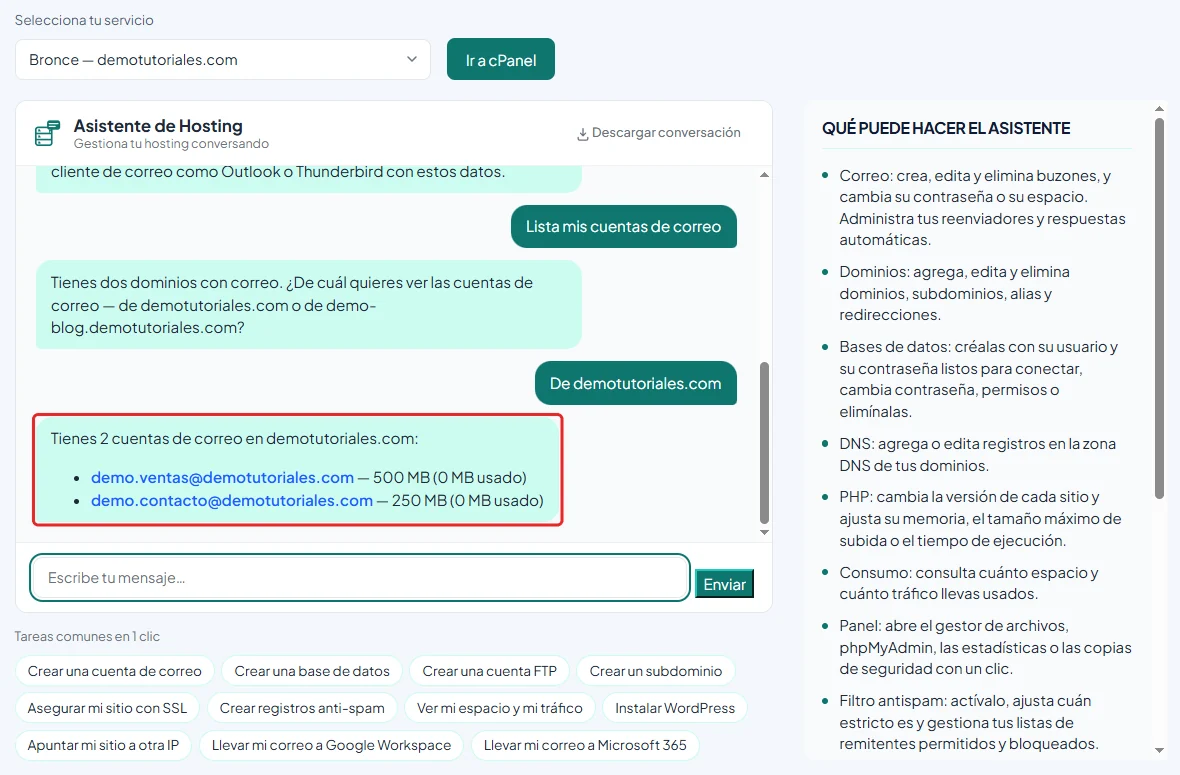
Lista mis cuentas de correo -
Si tienes más de un dominio, el asistente te preguntará de cuál quieres verlas. Indícale el dominio.
-
Comprueba que la nueva cuenta aparece en la lista con el espacio que le asignaste.
Problemas frecuentes
No veo el botón verde de chat junto a mi servicio.
«Habla con tu Hosting» funciona con los planes de Hosting y Reseller. Los servidores VPS, los servidores dedicados, el registro de dominios y los certificados SSL contratados por separado no tienen asistente, así que no muestran el botón.
El asistente creó la cuenta en otro dominio.
El asistente trabaja con el servicio elegido en Selecciona tu servicio. Si tu plan tiene varios dominios, escribe el dominio completo en el mensaje. Si te equivocaste, pídele que elimine la cuenta y vuelve a crearla en el dominio correcto.
No guardé la contraseña.
Pídele al asistente que genere una nueva, por ejemplo: «Cambia la contraseña de ventas@tudominio.com». Te mostrará la nueva contraseña una sola vez.
El asistente dice que la cuenta ya existe.
Ya hay una cuenta con ese nombre en el mismo dominio. Elige otro nombre o, si es tuya y olvidaste la contraseña, pídele que la cambie.
La cuenta se creó, pero no recibo mensajes.
Comprueba que tu dominio apunte a nuestros servidores. Los cambios de DNS pueden tardar hasta 24 horas en propagarse.