Requisitos previos
- Tener abierto «Habla con tu Hosting» con el servicio correcto (consulta Cómo acceder a Habla con tu Hosting).
- La dirección completa de la cuenta de correo.
Pasos
Cambiar la contraseña
-
Escribe en el chat la dirección cuya contraseña quieres cambiar y pulsa Enviar:
Cambia la contraseña de ventas@midominio.com -
El asistente genera una contraseña segura y te la muestra. Cópiala y guárdala en un lugar seguro: no se mostrará de nuevo. A partir de ese momento, la contraseña anterior deja de funcionar: actualízala en Outlook, Thunderbird, tu teléfono y cualquier otro programa donde uses ese correo.
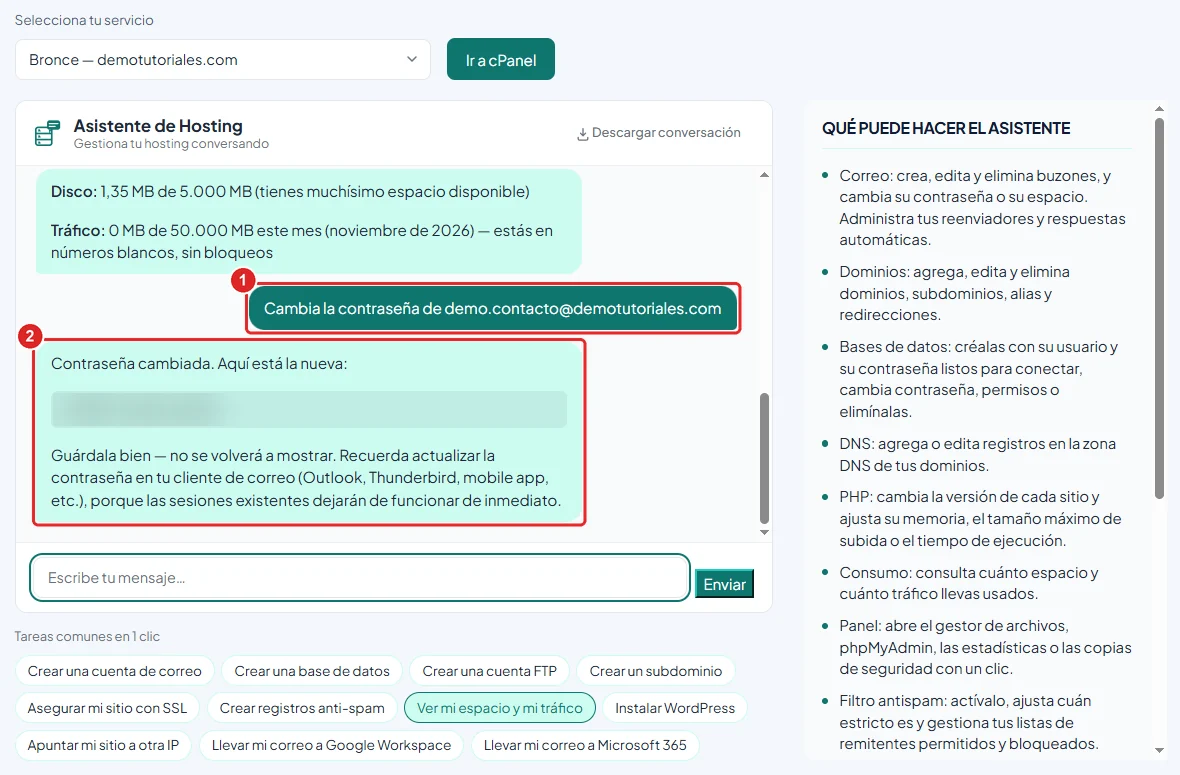
Pedido para cambiar la contraseña y la respuesta del asistente con la nueva contraseña, difuminada en la imagen
Cambiar el espacio del buzón
-
Escribe la dirección y el nuevo espacio en megabytes (1000 MB equivalen a 1 GB):
Sube el espacio de ventas@midominio.com a 1000 MB -
El asistente confirma el cambio, por ejemplo: «Listo, he subido el espacio de ventas@midominio.com a 1.000 MB». El cambio es inmediato.
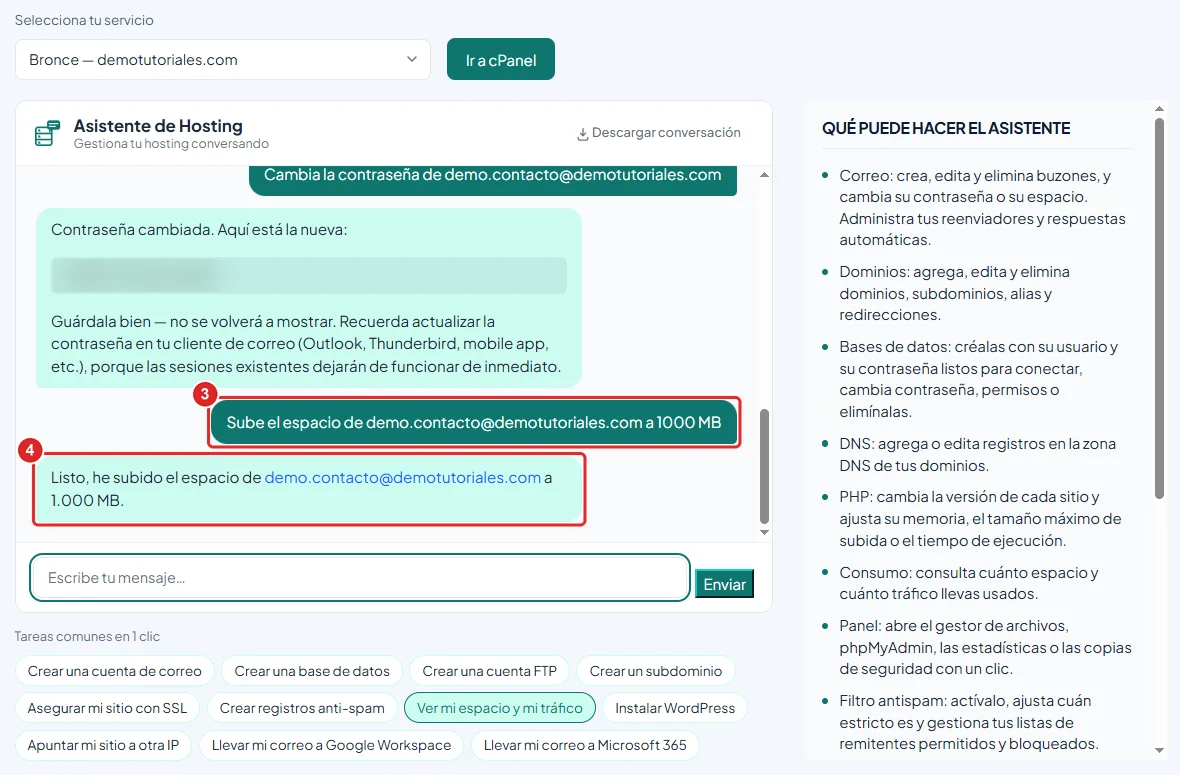
Pedido para subir el espacio del buzón a 1000 MB y la confirmación del asistente
Verificación
-
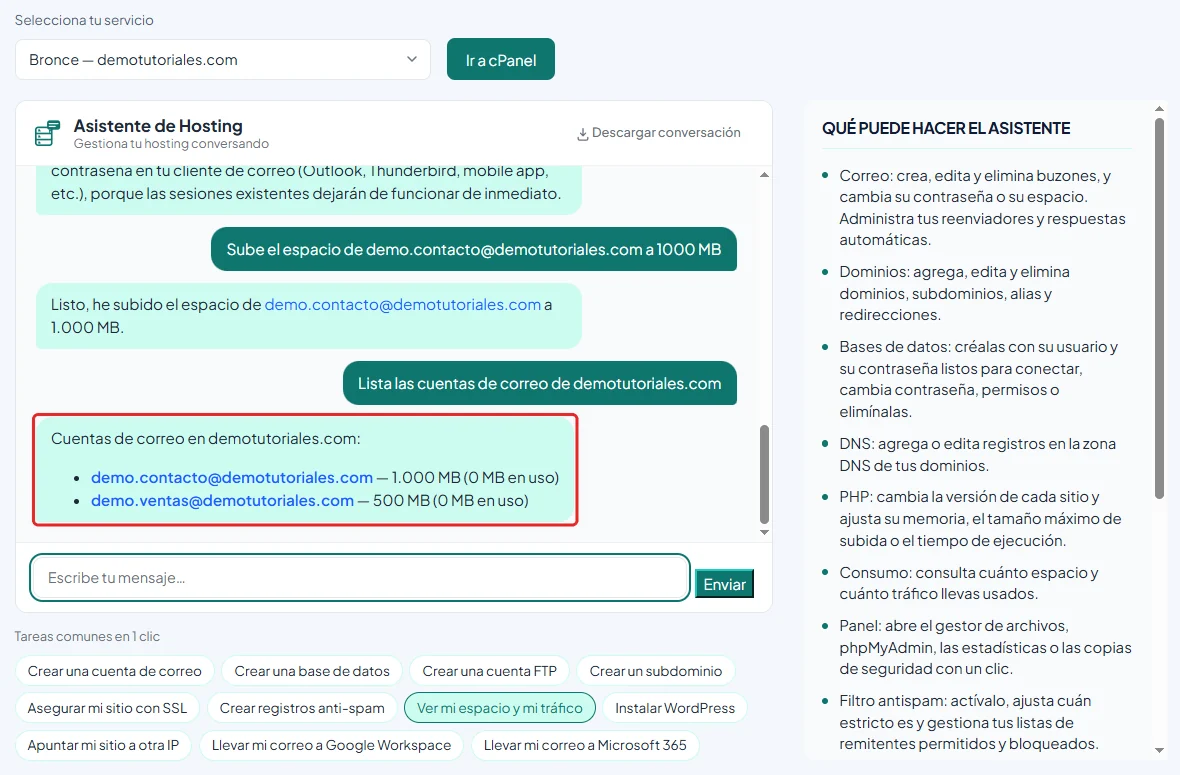
Escribe en el chat:
Lista las cuentas de correo de midominio.com -
Comprueba que la cuenta aparece con el nuevo espacio.
-
Para comprobar la contraseña, entra al correo web (
https://midominio.com/webmail) con la dirección completa y la nueva contraseña.
Problemas frecuentes
Mi programa de correo dejó de conectarse.
Después de cambiar la contraseña hay que actualizarla en cada programa y dispositivo donde configuraste la cuenta.
No guardé la nueva contraseña.
Pídele al asistente que la cambie otra vez. Te mostrará una nueva.
El asistente no me deja asignar tanto espacio.
El espacio de los buzones sale del espacio total de tu plan. Consulta cuánto te queda con «¿cuánto espacio y tráfico llevo consumido?» o pide un espacio menor.
El asistente me pregunta de qué dominio es la cuenta.
Escribe la dirección completa, con el dominio, para que no haya dudas.