Requisitos previos
- Tener abierto «Habla con tu Hosting» con el servicio correcto (consulta Cómo acceder a Habla con tu Hosting).
Pasos
Ver el total
-
Debajo del chat, en Tareas comunes en 1 clic, pulsa Ver mi espacio y mi tráfico. El campo de mensaje se completa con el pedido:
¿cuánto espacio y tráfico llevo consumido? -
Pulsa Enviar.
-
El asistente te muestra el Disco usado frente al total de tu plan y el Tráfico usado en el mes en curso.
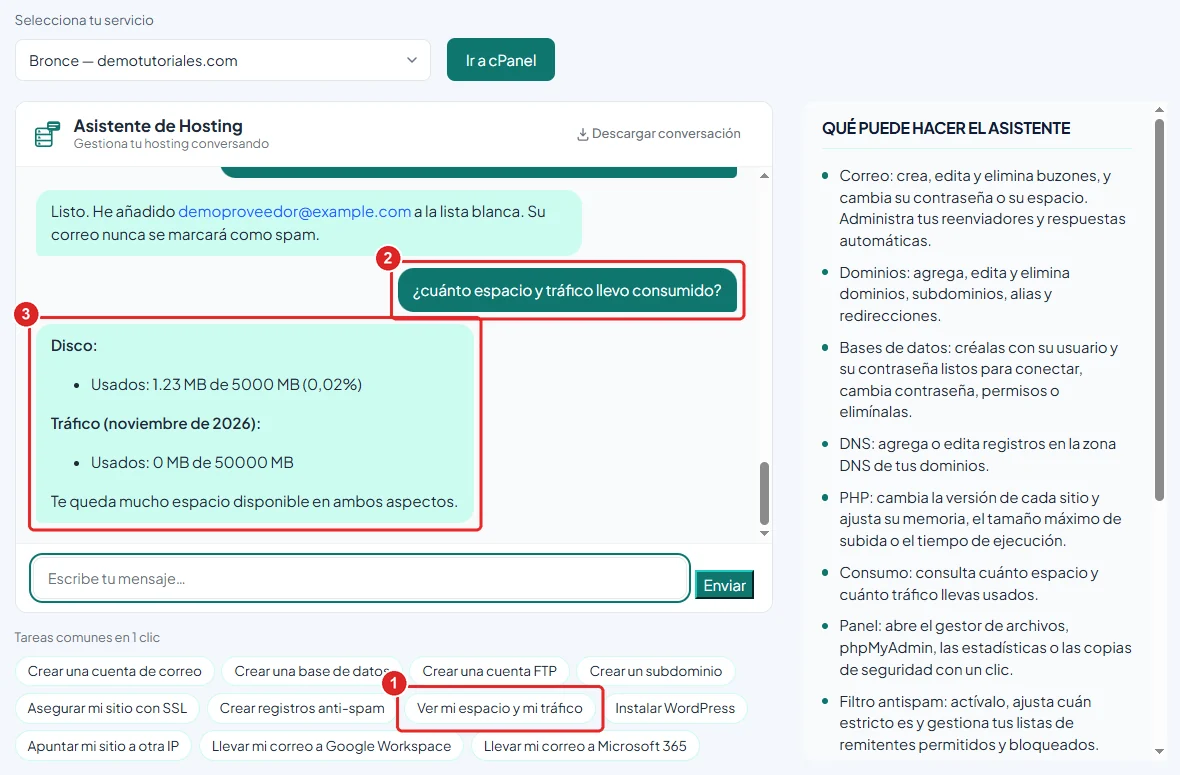
Acción Ver mi espacio y mi tráfico, el pedido enviado y la respuesta con el disco y el tráfico usados
Ver el detalle
-
Para saber qué ocupa espacio, pregunta por los elementos que te interesan:
¿Cuánto espacio usa cada cuenta de correo y cada base de datos? -
El asistente te muestra el espacio de cada cuenta de correo, con su límite, y el de cada base de datos.
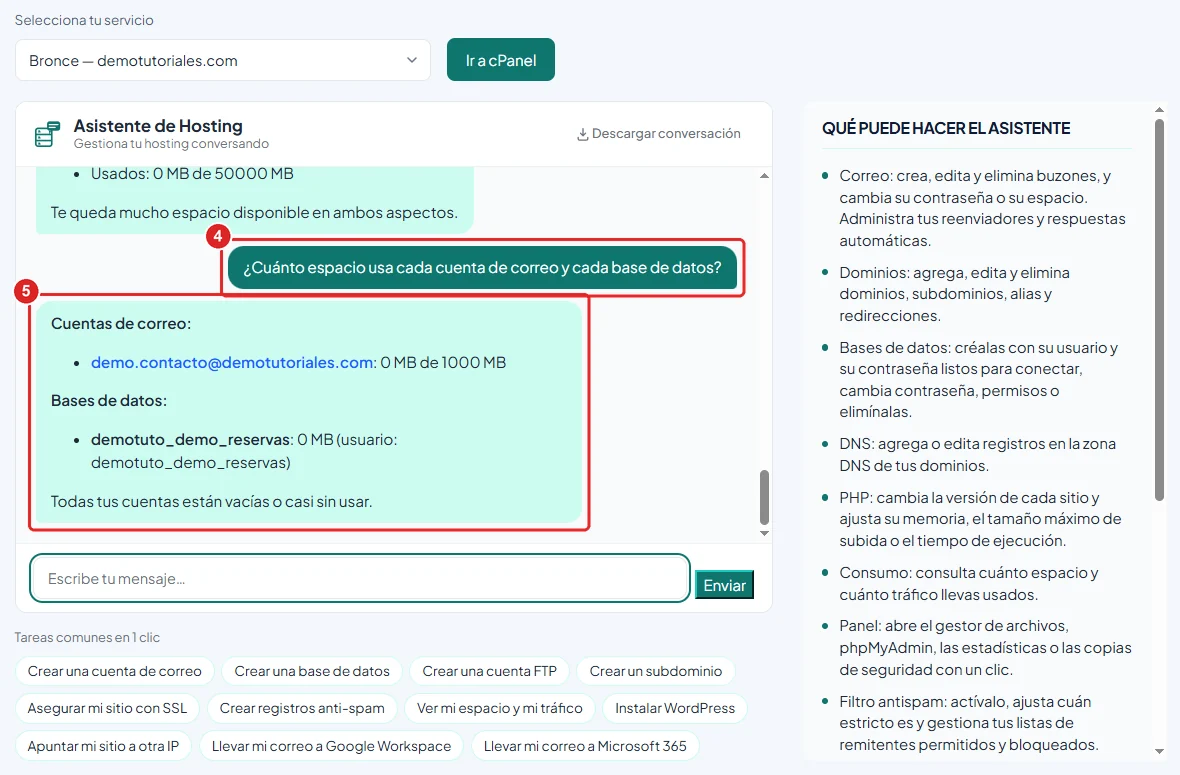
Pedido del detalle y la respuesta con el espacio de cada cuenta de correo y de cada base de datos
Verificación
Repite la consulta cuando quieras para seguir tu consumo. Después de borrar correos o archivos, el espacio usado debe bajar.
Problemas frecuentes
Me estoy quedando sin espacio.
Revisa el detalle: los buzones con muchos mensajes suelen ser lo que más ocupa. Puedes borrar correos antiguos o eliminar cuentas que ya no uses. Si aun así necesitas más, contacta a soporte para ampliar tu plan.
No puedo darle más espacio a un buzón.
El espacio de los buzones sale del espacio total de tu plan.
El tráfico se reinicia cada mes.
Sí: el tráfico que muestra el asistente es el del mes en curso.