Requisitos previos
- Tener abierto «Habla con tu Hosting» con el servicio correcto (consulta Cómo acceder a Habla con tu Hosting).
Pasos
Confirmar una eliminación
-
Pídele al asistente lo que quieres eliminar, por ejemplo una tarea programada:
Elimina la tarea programada que ejecuta copia-diaria.phpEl asistente busca el elemento, te muestra cuál es y qué pasará al eliminarlo, y termina con una línea como «Lo que se ejecutará exactamente si confirmas: …». En ese momento todavía no eliminó nada. Léelo con atención y comprueba que es lo que quieres borrar.
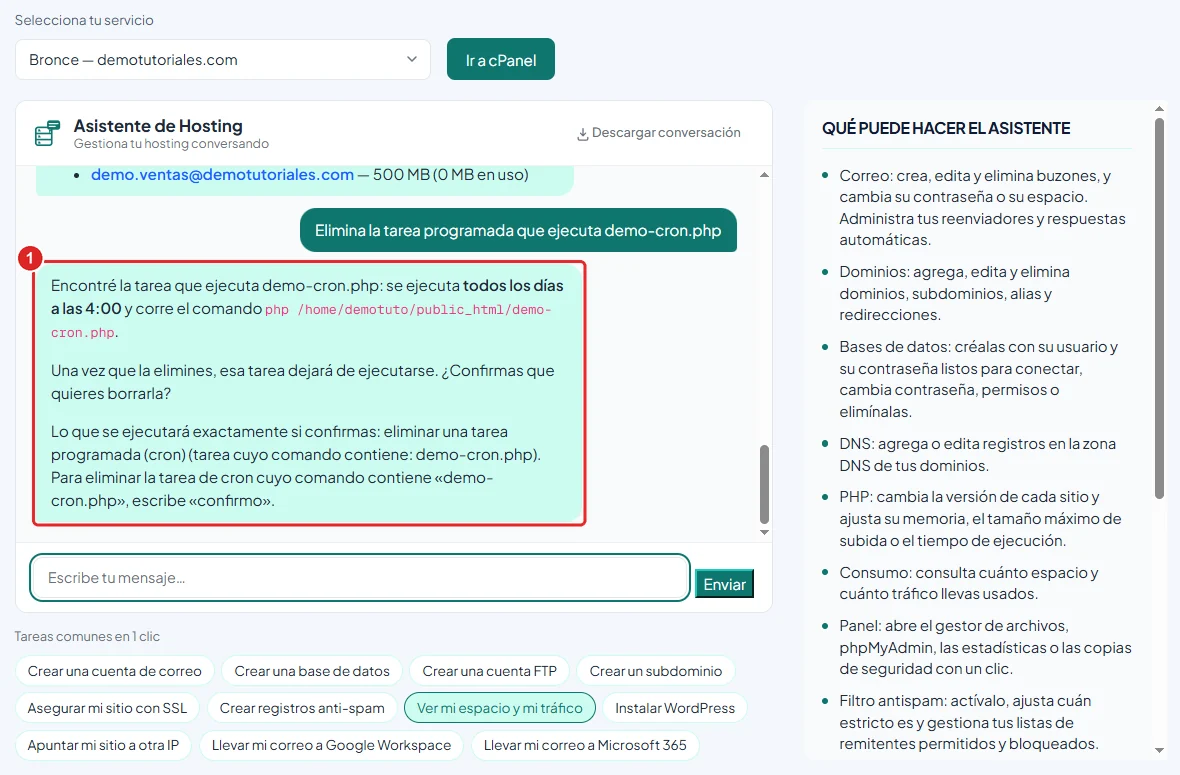
Respuesta del asistente que describe la tarea a eliminar y pide escribir confirmo -
Si estás de acuerdo, escribe la palabra que te pide el asistente, normalmente confirmo, y pulsa Enviar. El asistente hace la eliminación y te avisa, por ejemplo: «Listo, la tarea está eliminada».
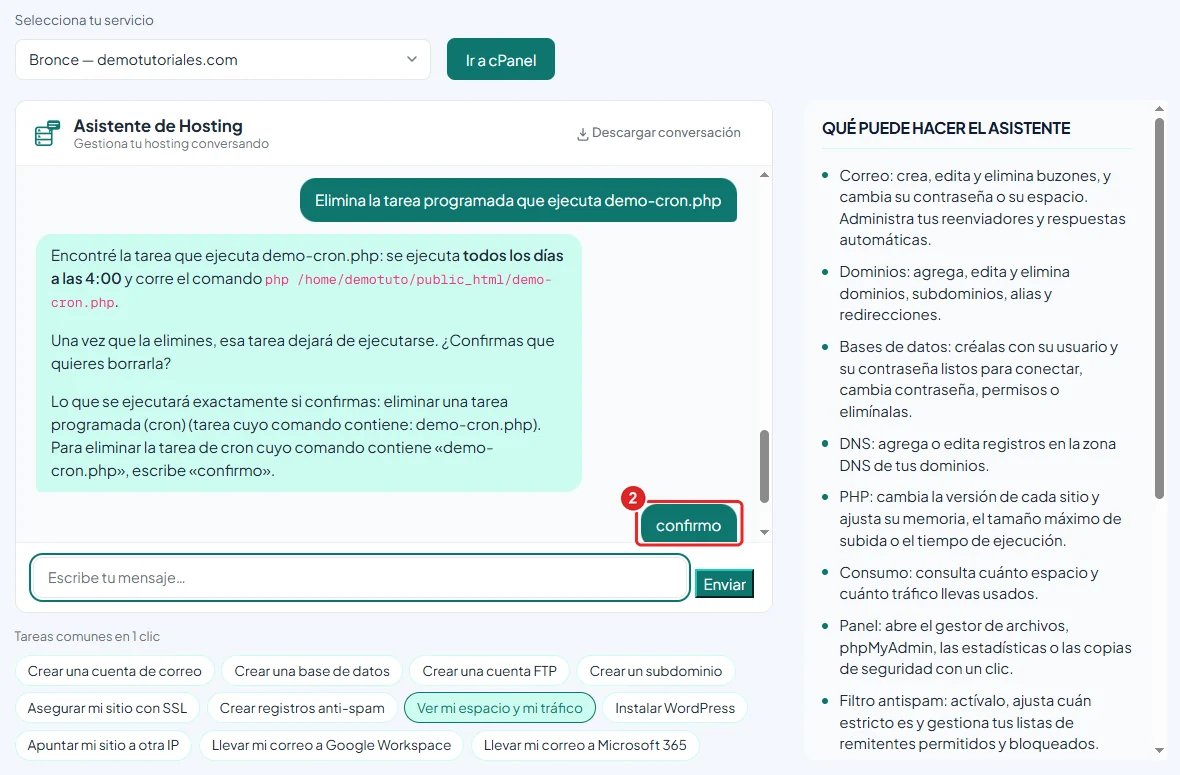
Mensaje confirmo enviado para autorizar la eliminación
Si no quieres eliminarlo, escribe otra cosa, por ejemplo «No, cancela». El asistente responde «El cambio propuesto no se ha aplicado» y todo queda como estaba. Cada confirmación autoriza una sola operación: para eliminar otro elemento, tendrás que confirmar de nuevo.
Qué recuerda el asistente
- Durante tu sesión, el asistente recuerda la conversación: puedes referirte a algo que pediste antes, como «cámbiale la contraseña a ese correo».
- Si recargas la página, los mensajes anteriores dejan de verse, pero el asistente sigue recordándolos. Te lo indica con el mensaje «Recargaste la página, por eso no ves los mensajes anteriores — pero sigo teniendo presente lo reciente de nuestra conversación».
- Si cierras sesión o la sesión caduca, el asistente olvida la conversación y la próxima vez empieza de cero.
- Con Descargar conversación, en la parte superior del chat, puedes guardar una copia de la conversación.
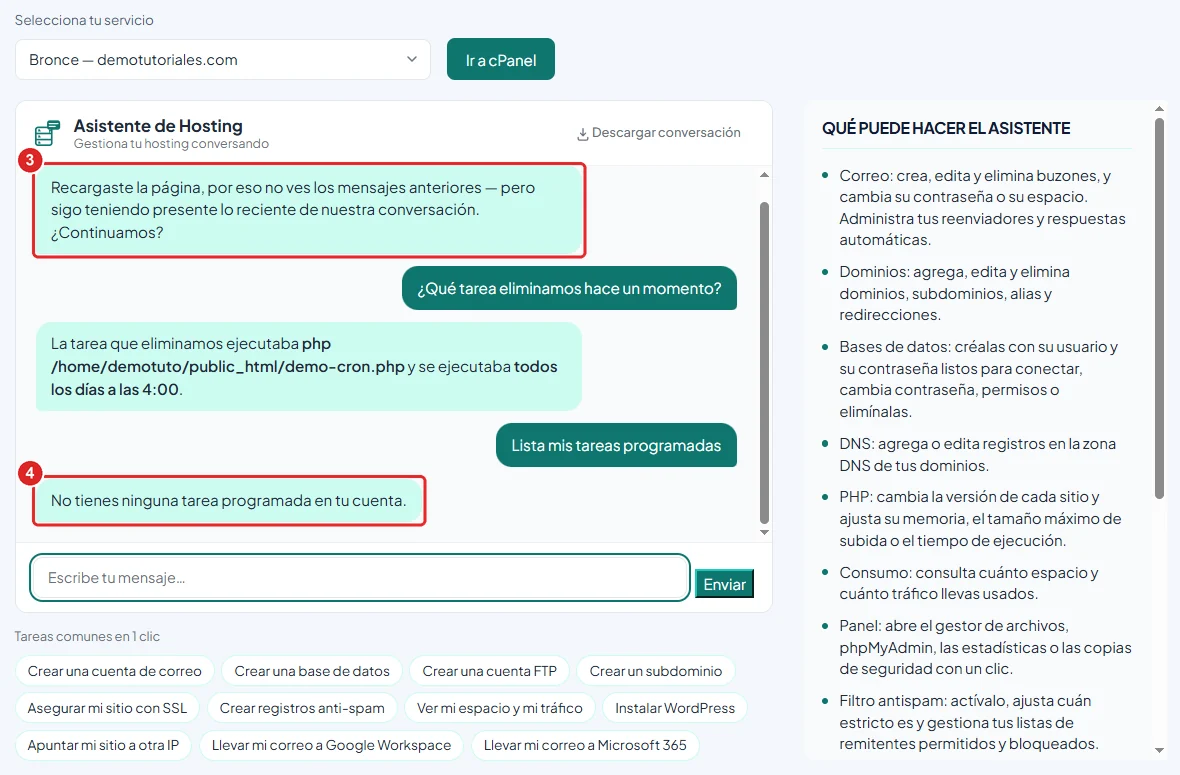
Verificación
Pídele al asistente la lista del tipo de elemento que eliminaste, por ejemplo «Lista mis tareas programadas». El elemento ya no debe aparecer.
Problemas frecuentes
Respondí, pero el asistente no hizo la eliminación.
Usa la palabra exacta que te pide el asistente al final de su mensaje, normalmente confirmo.
El asistente responde «El cambio propuesto no se ha aplicado».
Tu mensaje no fue una confirmación, así que el asistente canceló la operación pendiente. Si sí querías eliminarlo, vuelve a pedirlo y confirma.
El asistente no quiere eliminar algo.
Para proteger tu cuenta, el asistente no elimina elementos esenciales, como tu dominio principal, tu cuenta FTP principal, el usuario principal de bases de datos o los registros DNS necesarios para que tu dominio funcione.
El asistente no recuerda lo que hablamos.
Probablemente cerraste sesión o tu sesión caducó. Explícale de nuevo lo que necesitas.