Requisitos previos
- Tener abierto «Habla con tu Hosting» con el servicio correcto (consulta Cómo acceder a Habla con tu Hosting).
- Saber qué archivo o comando quieres ejecutar y con qué frecuencia.
Pasos
Crear la tarea
-
Escribe en el chat qué quieres ejecutar y cuándo, y pulsa Enviar:
Crea una tarea programada que ejecute el archivo boletin.php de mi sitio todos los días a las 3 de la mañana -
El asistente crea la tarea y te lo confirma. También te avisa de que la salida o los errores de la tarea se envían a la dirección de notificaciones de las tareas programadas, y te ofrece configurarla.
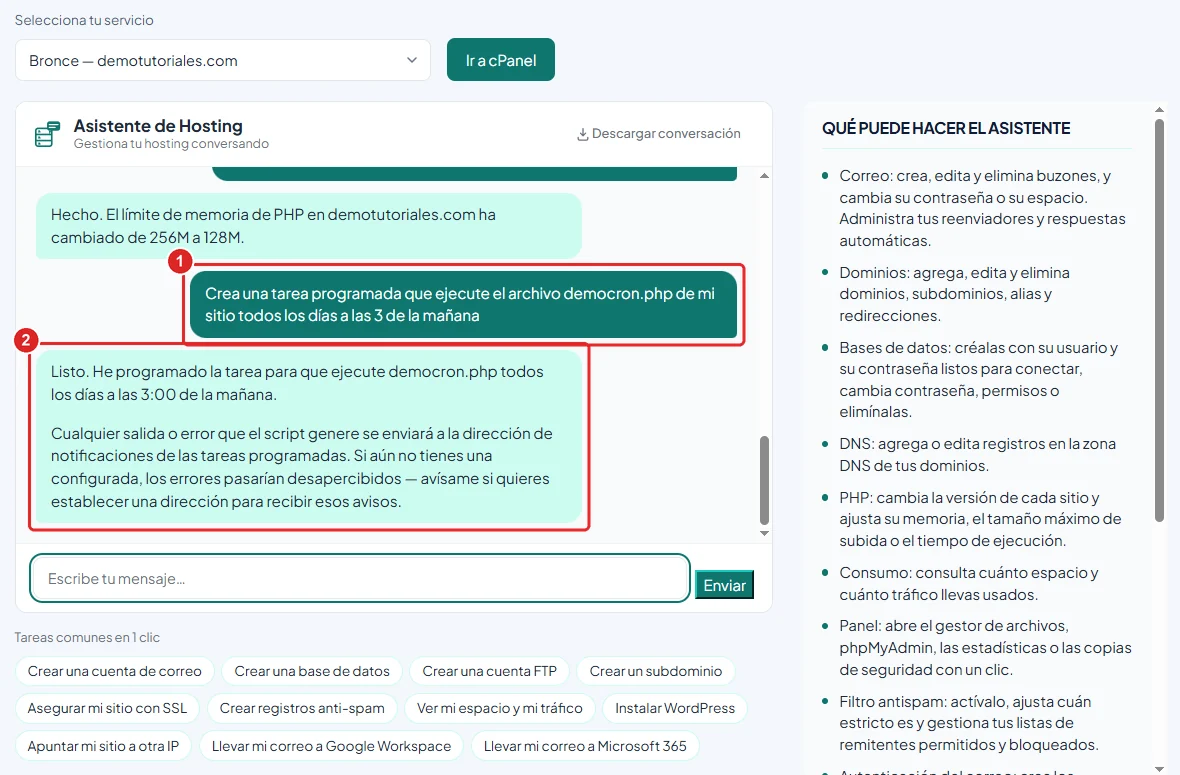
Pedido para crear una tarea programada diaria y la confirmación del asistente
Cambiar la tarea
-
Para cambiar el horario, nombra la tarea y el horario nuevo:
Cambia la tarea de boletin.php para que se ejecute a las 5 de la mañana -
El asistente aplica el cambio y te lo confirma.
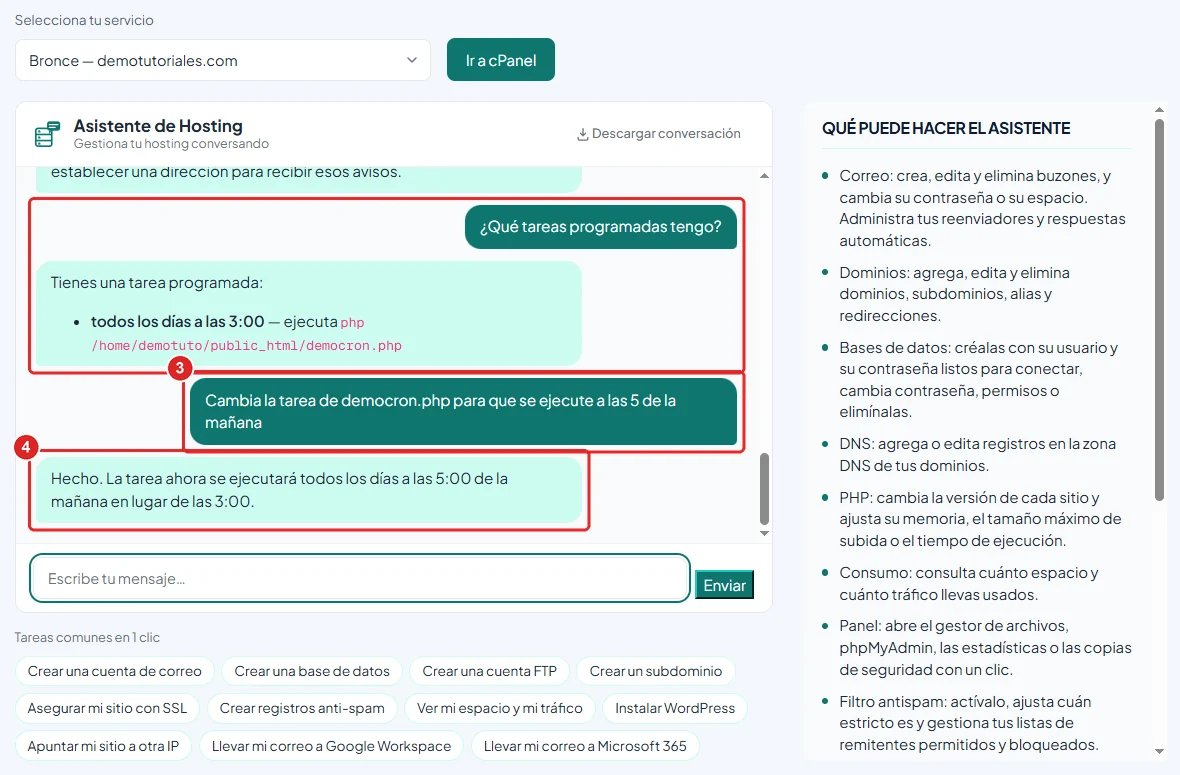
Lista de tareas programadas, el pedido para cambiar el horario y la confirmación del asistente
Eliminar la tarea
-
Cuando ya no la necesites, escribe:
Elimina la tarea programada de boletin.php -
El asistente te muestra qué tarea eliminará y te pide que escribas confirmo. Escríbelo y pulsa Enviar.
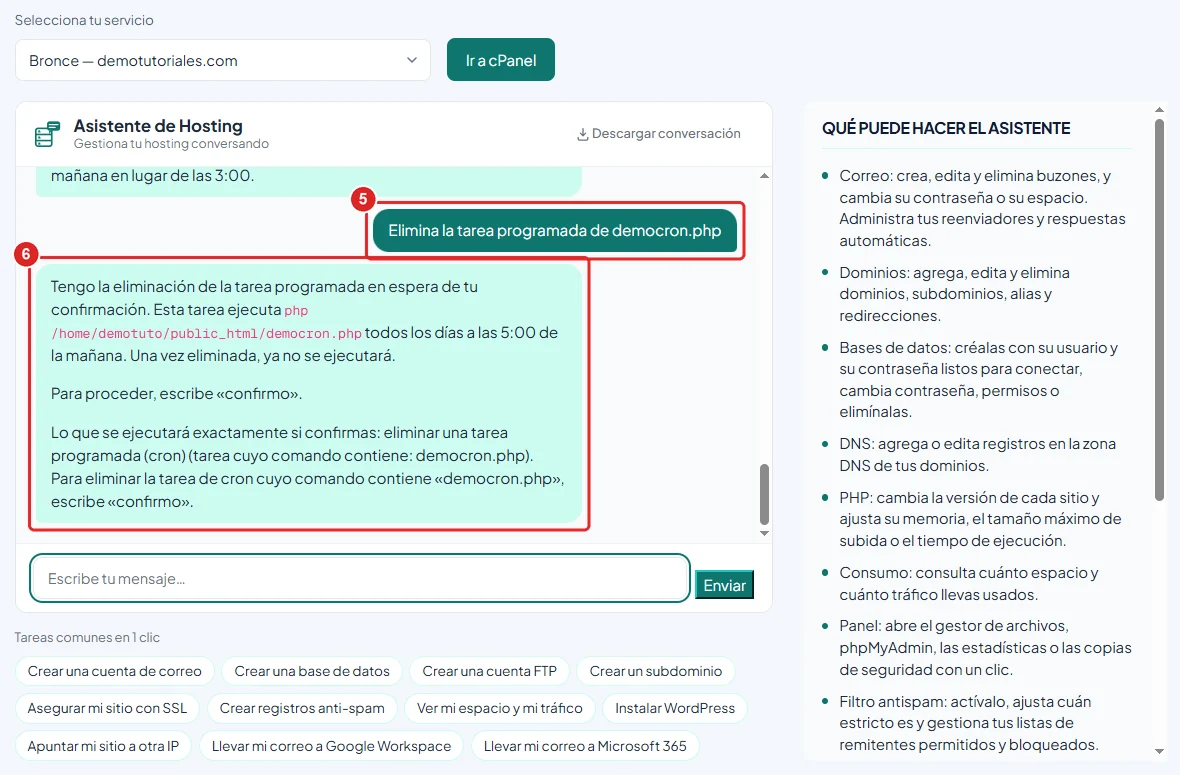
Pedido para eliminar la tarea programada y la respuesta del asistente que pide escribir confirmo
Verificación
Escribe en el chat:
¿Qué tareas programadas tengo?
El asistente te muestra cada tarea con su horario y el comando completo que ejecuta (en la imagen del paso 3, arriba). Si eliminaste la tarea, ya no debe aparecer.
Problemas frecuentes
La tarea no hace nada.
Revisa que el archivo exista en la ruta que muestra el asistente y que funcione si lo abres o lo ejecutas a mano. Pídele al asistente que configure una dirección de notificaciones para recibir los errores.
No sé la ruta completa del archivo.
No hace falta: indica el nombre del archivo de tu sitio y el asistente arma el comando. Comprueba la ruta en la lista de tareas.
Quiero que se ejecute con otra frecuencia.
Descríbela con tus palabras, por ejemplo: «cada hora», «los lunes a las 8» o «el primer día de cada mes».