Requisitos previos
- Tener abierto «Habla con tu Hosting» con el servicio correcto (consulta Cómo acceder a Habla con tu Hosting).
Pasos
-
Escribe en el chat la herramienta que quieres abrir y pulsa Enviar:
Abre el gestor de archivos -
El asistente te responde con un enlace de acceso directo. Púlsalo y la herramienta se abrirá con tu sesión iniciada. El enlace es personal y sirve una sola vez: no lo compartas. Si ya lo usaste o pasó un tiempo, pídele uno nuevo al asistente.
-
Si prefieres entrar al panel completo, pulsa el botón Ir a cPanel, junto a Selecciona tu servicio.
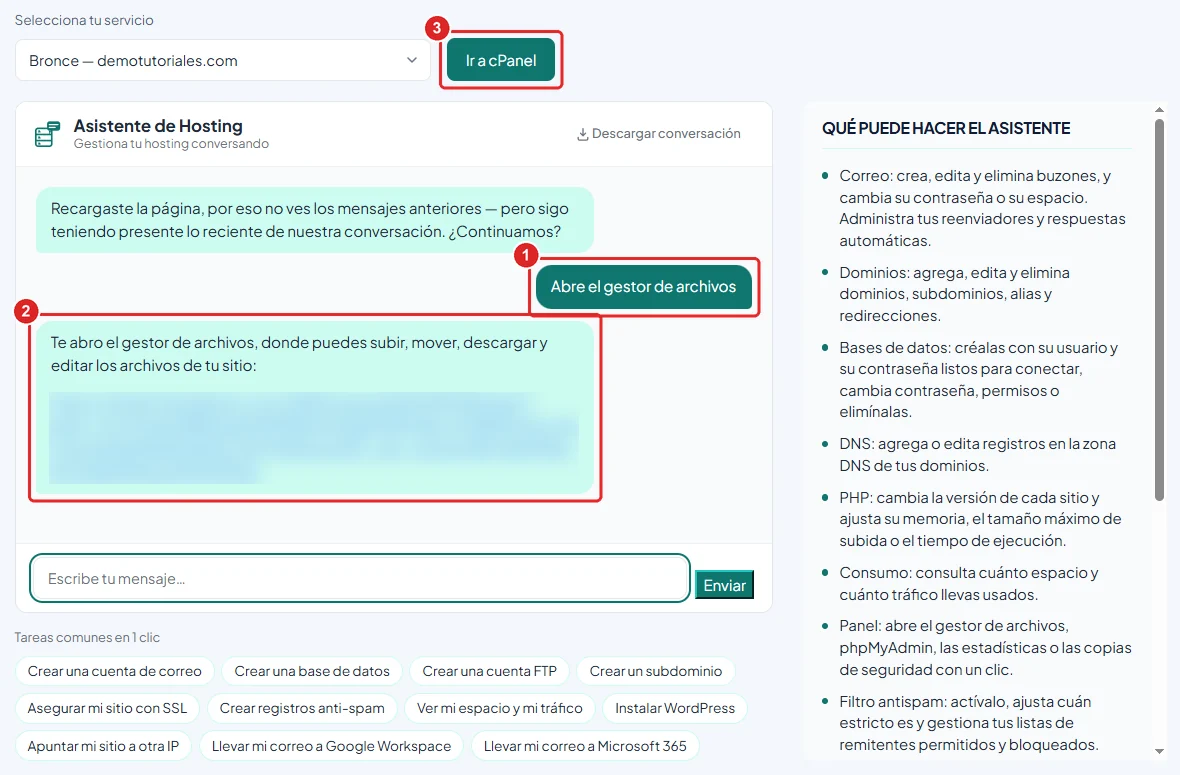
Pedido para abrir el gestor de archivos, el enlace de acceso del asistente (difuminado en la imagen) y el botón Ir a cPanel
Del mismo modo puedes pedir las otras herramientas:
| Herramienta | Qué escribir | Para qué sirve |
|---|---|---|
| Gestor de archivos | Abre el gestor de archivos |
Subir, mover, descargar y editar los archivos de tu sitio |
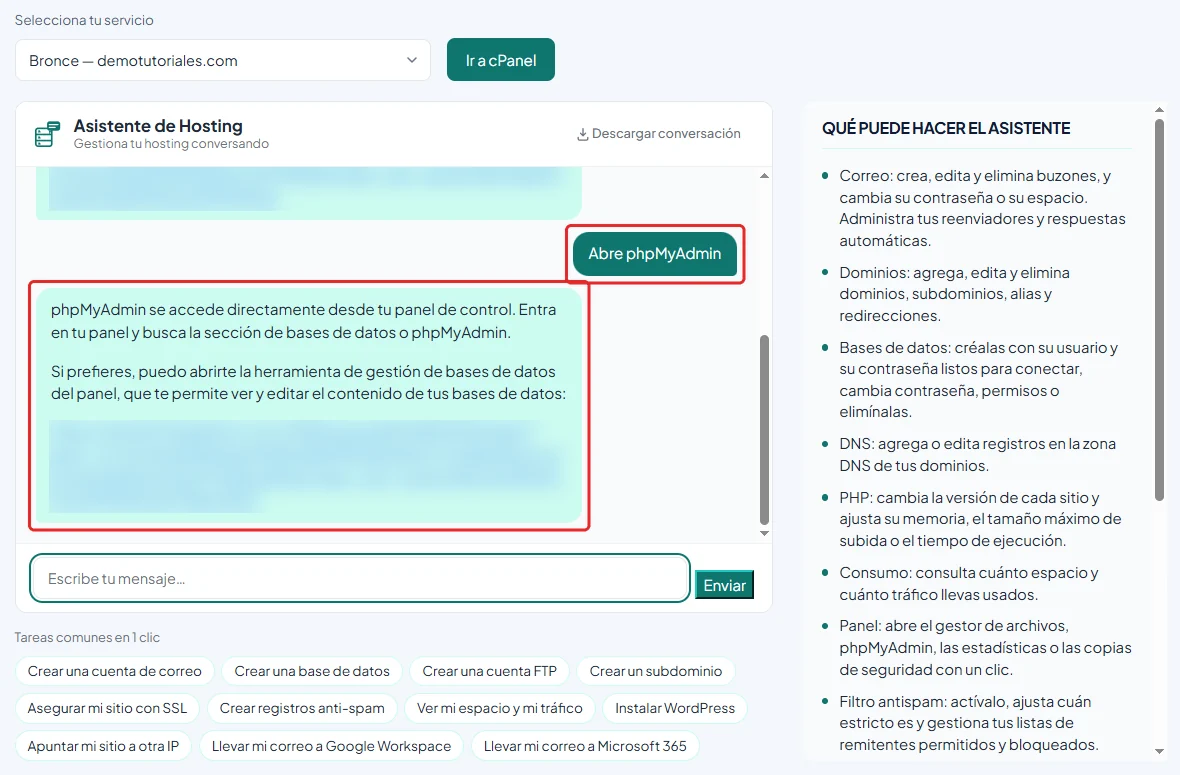
| phpMyAdmin | Abre phpMyAdmin |
Ver y editar el contenido de tus bases de datos |
| Estadísticas | Abre las estadísticas de mi sitio |
Ver las visitas de tu sitio |
| Copias de seguridad | Abre las copias de seguridad |
Elegir una copia para descargarla o restaurarla |
Verificación
Al pulsar el enlace, se abre una pestaña nueva con la herramienta del panel, sin pedirte usuario ni contraseña.
Problemas frecuentes
El enlace me pide iniciar sesión o dice que caducó.
Los enlaces sirven una sola vez y por poco tiempo. Pídele al asistente uno nuevo.
Pedí phpMyAdmin y el asistente me habla del panel.
Te explica que phpMyAdmin es parte de tu panel y, a continuación, te da el enlace para abrirlo. Pulsa el enlace.
Quiero que el asistente cree la copia de seguridad.
Las copias las genera el panel. El asistente te abre la pantalla de copias de seguridad para que elijas cuál descargar o restaurar.