Requisitos previos
- Tener abierto «Habla con tu Hosting» con el servicio correcto (consulta Cómo acceder a Habla con tu Hosting).
- Que tu plan tenga bases de datos disponibles.
Pasos
-
Debajo del chat, en Tareas comunes en 1 clic, pulsa Crear una base de datos. El campo de mensaje se completa con esta plantilla:
créame una base de datos llamada [nombre] -
Reemplaza
[nombre], incluidos los corchetes, por un nombre corto sin espacios ni tildes, por ejemplotiendaoreservas. -
Pulsa Enviar.
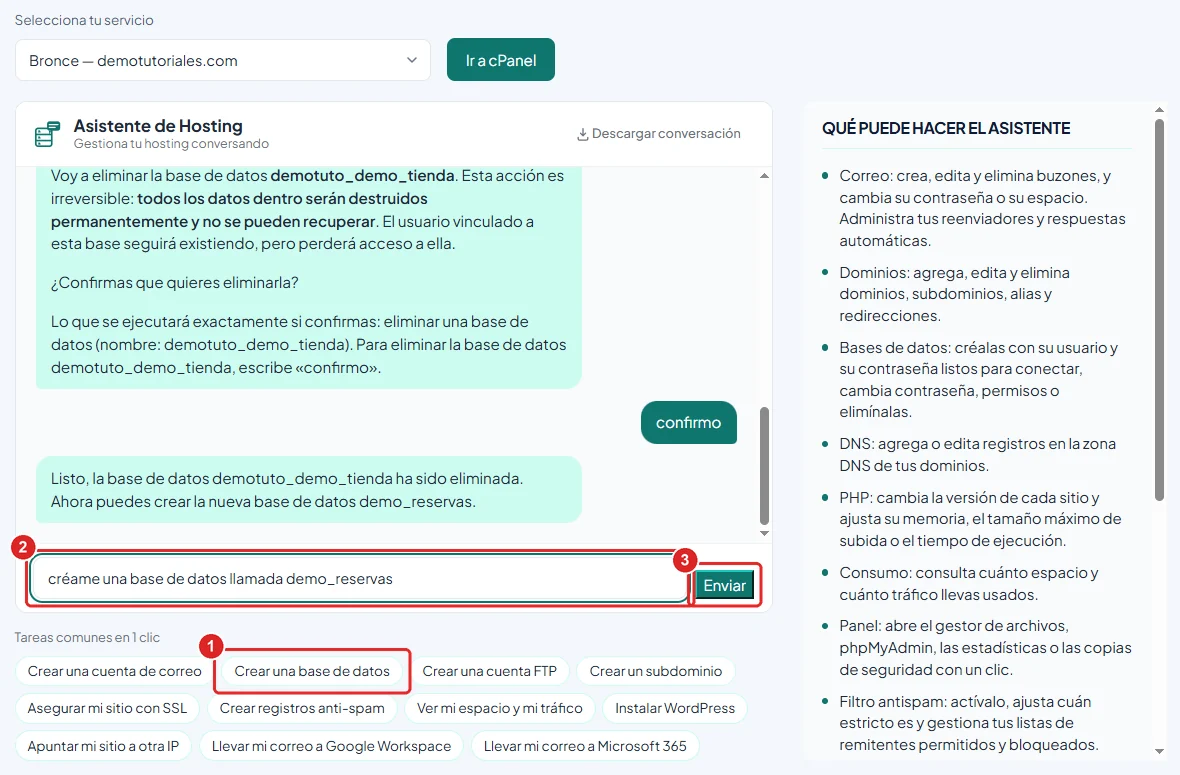
Acción Crear una base de datos, el pedido completo en el campo de mensaje y el botón Enviar -
El asistente crea la base de datos y un usuario con acceso a ella, y te muestra los datos de conexión: Base de datos, Usuario, Contraseña, Host (
localhost) y Puerto (3306). El nombre real de la base y del usuario lleva delante el nombre de tu cuenta, por ejemplomicuenta_reservas. Copia estos datos y guárdalos en un lugar seguro: la contraseña no se mostrará de nuevo. Son los que debes poner en la configuración de tu aplicación.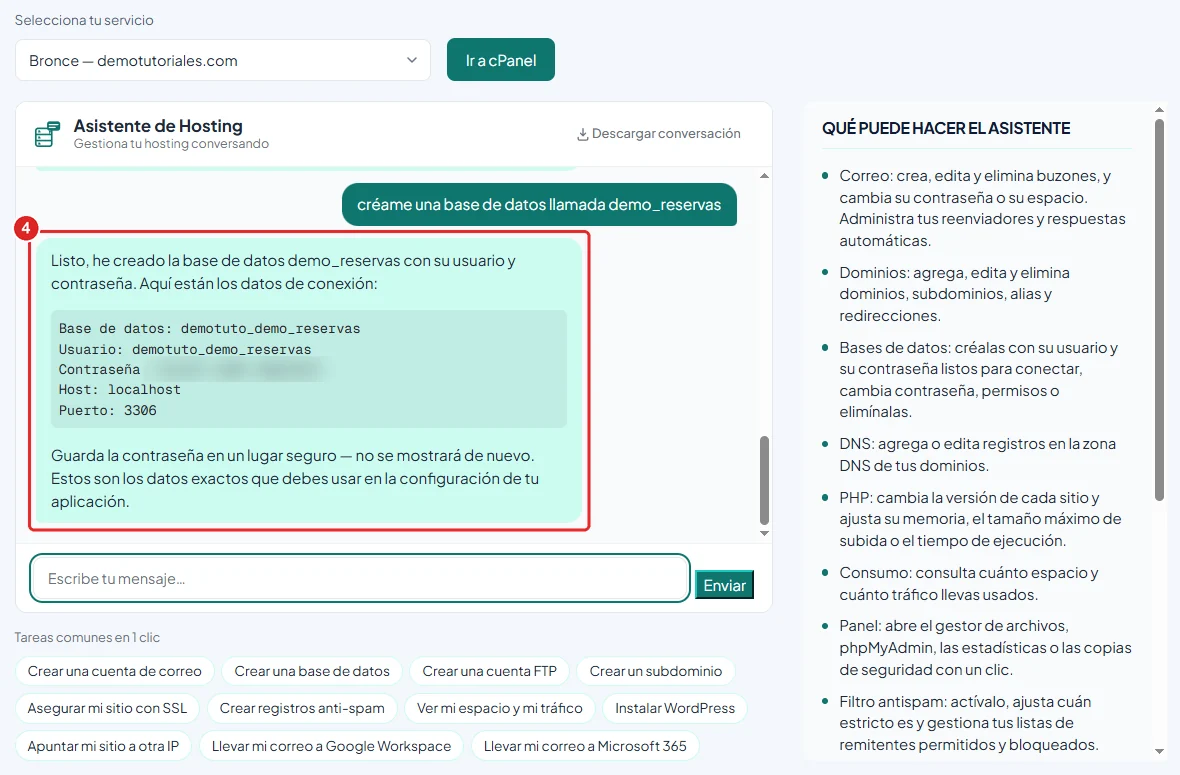
Respuesta del asistente con la base de datos creada y sus datos de conexión, con la contraseña difuminada en la imagen
Verificación
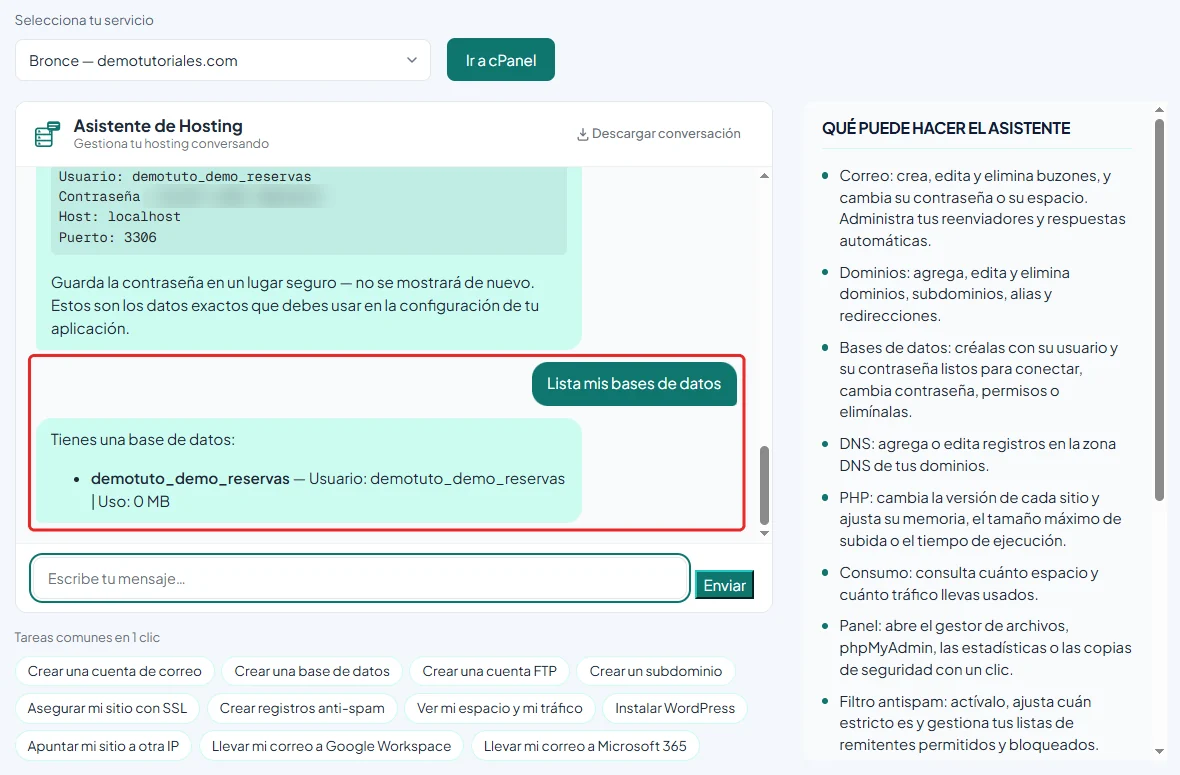
Escribe en el chat:
Lista mis bases de datos
La nueva base de datos debe aparecer con su usuario y el espacio que usa.
Problemas frecuentes
El asistente dice que mi plan no permite más bases de datos.
Ya usas todas las bases de datos de tu plan. Puedes eliminar una que no uses (el asistente te pedirá escribir confirmo, y sus datos se pierden para siempre) o contactar a soporte para ampliar tu plan.
Mi aplicación no se conecta a la base de datos.
Revisa que usas el nombre completo de la base y del usuario, con el prefijo de tu cuenta, y como servidor localhost.
Perdí la contraseña de la base de datos.
Pídele al asistente que cambie la contraseña del usuario de la base de datos. Después, actualízala en la configuración de tu aplicación.