Requisitos previos
- Tener abierto «Habla con tu Hosting» con el servicio correcto (consulta Cómo acceder a Habla con tu Hosting).
- Que tu dominio use los servidores de nombres de All in Hosting y que tu correo esté en tu plan de hosting.
Pasos
-
Debajo del chat, en Tareas comunes en 1 clic, pulsa Crear registros anti-spam. El campo de mensaje se completa con esta plantilla:
quiero que el correo de [dominio] deje de ir a spam -
Reemplaza
[dominio], incluidos los corchetes, por tu dominio. -
Pulsa Enviar.
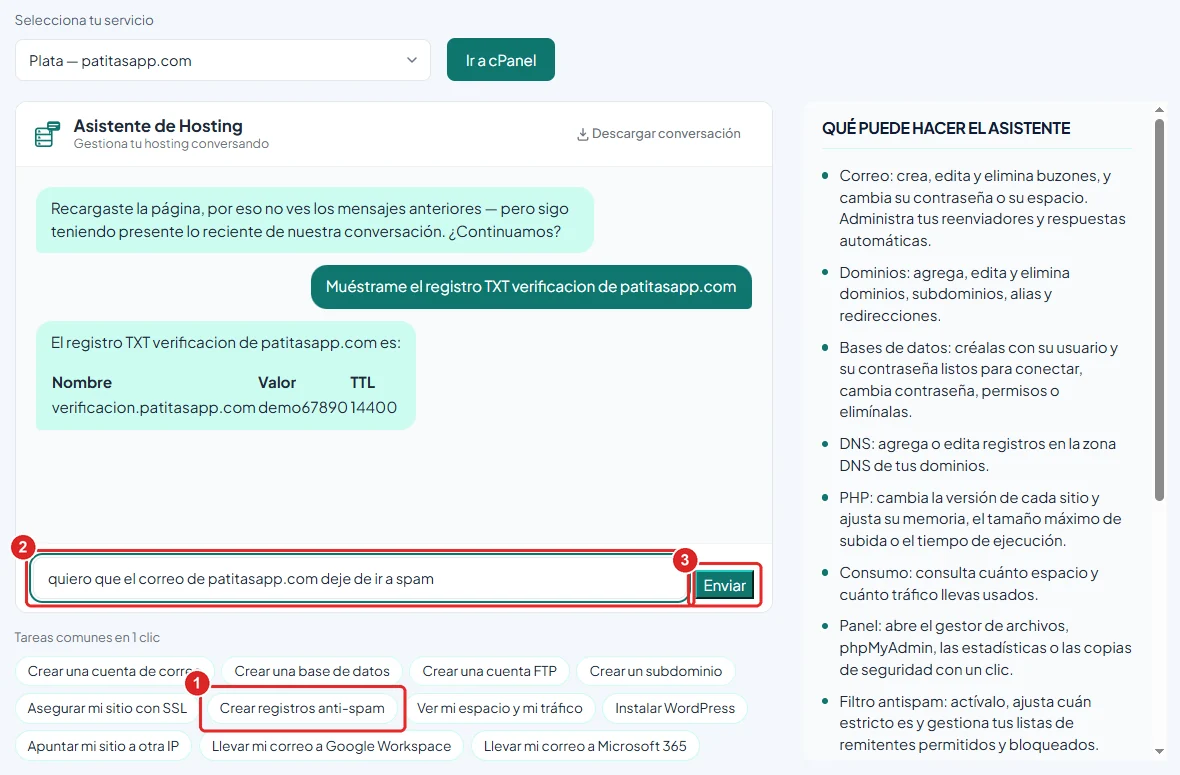
Acción Crear registros anti-spam, el pedido completo en el campo de mensaje y el botón Enviar -
El asistente revisa los tres registros y te muestra su estado. Si falta alguno, lo crea. En el ejemplo, el dominio ya los tenía todos, y el asistente lo confirma con una marca junto a SPF, DKIM y DMARC. También te recuerda que los proveedores de correo tardan entre 24 y 72 horas en notar el cambio.
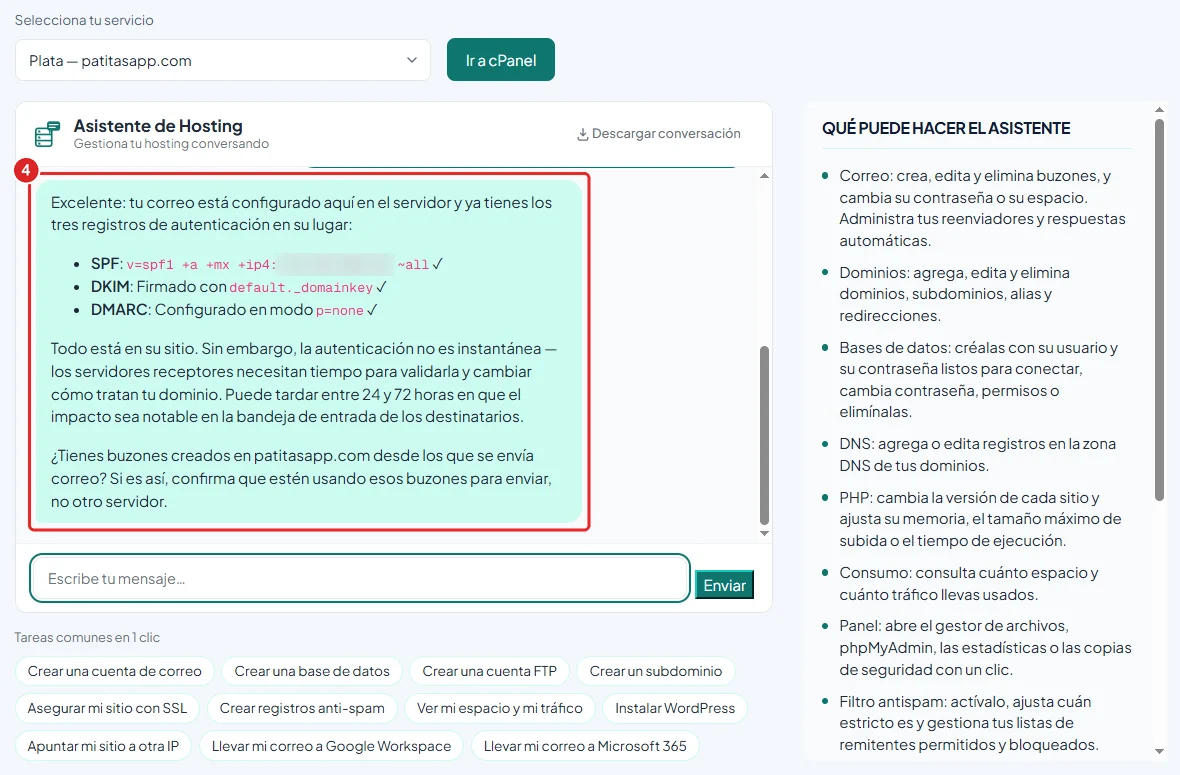
Respuesta del asistente con el estado de los registros SPF, DKIM y DMARC del dominio
Verificación
-
Escribe en el chat:
Muéstrame los registros TXT de midominio.com -
Deben aparecer el registro SPF (empieza con
v=spf1), el DMARC (_dmarc, empieza conv=DMARC1) y el DKIM (default._domainkey, empieza conv=DKIM1). -
Envía un correo desde tu cuenta a una dirección de Gmail y, en Gmail, abre Mostrar original: SPF, DKIM y DMARC deben indicar PASS.
Problemas frecuentes
Tengo los tres registros y mis correos siguen llegando a spam.
Los proveedores tardan entre 24 y 72 horas en tener en cuenta los registros. Revisa también que envías desde una cuenta de correo de tu dominio y no desde otro servidor o servicio.
Envío correos con otro servicio (por ejemplo, un sistema de boletines).
Ese servicio debe estar autorizado en tu registro SPF. Pídele al asistente que lo agregue, con los datos que te indique ese servicio.
Mi dominio usa los DNS de otro proveedor.
Los registros deben crearse en ese proveedor. Pídele al asistente los valores y cópialos allí.