Requisitos previos
- Tener abierto «Habla con tu Hosting» con el servicio correcto (consulta Cómo acceder a Habla con tu Hosting).
Pasos
Revisar el filtro
-
Escribe en el chat y pulsa Enviar:
¿Cómo está configurado mi filtro antispam? -
El asistente te indica si el filtro está activado, si el spam se guarda en la carpeta Spam de los buzones y qué direcciones tienes en la Lista blanca (remitentes permitidos) y en la Lista negra (remitentes bloqueados).
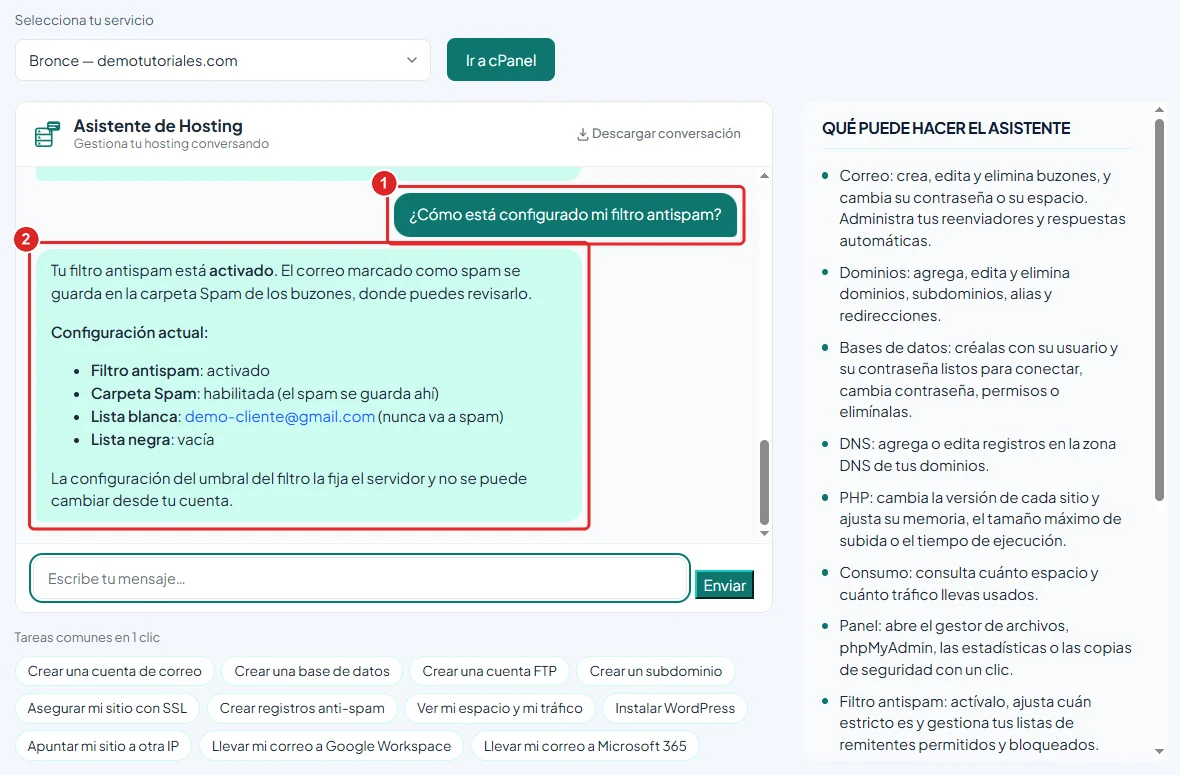
Pedido para revisar el filtro antispam y la respuesta del asistente con su configuración y las listas
Bloquear o permitir un remitente
-
Para que el correo de una dirección se marque siempre como spam, escribe:
Bloquea los correos que lleguen de ofertas@ejemplo.com -
El asistente agrega la dirección a la lista negra y te lo confirma.
-
Para que el correo de una dirección nunca vaya a spam, escribe:
Agrega cliente@ejemplo.com a los remitentes permitidos -
El asistente agrega la dirección a la lista blanca y te lo confirma.
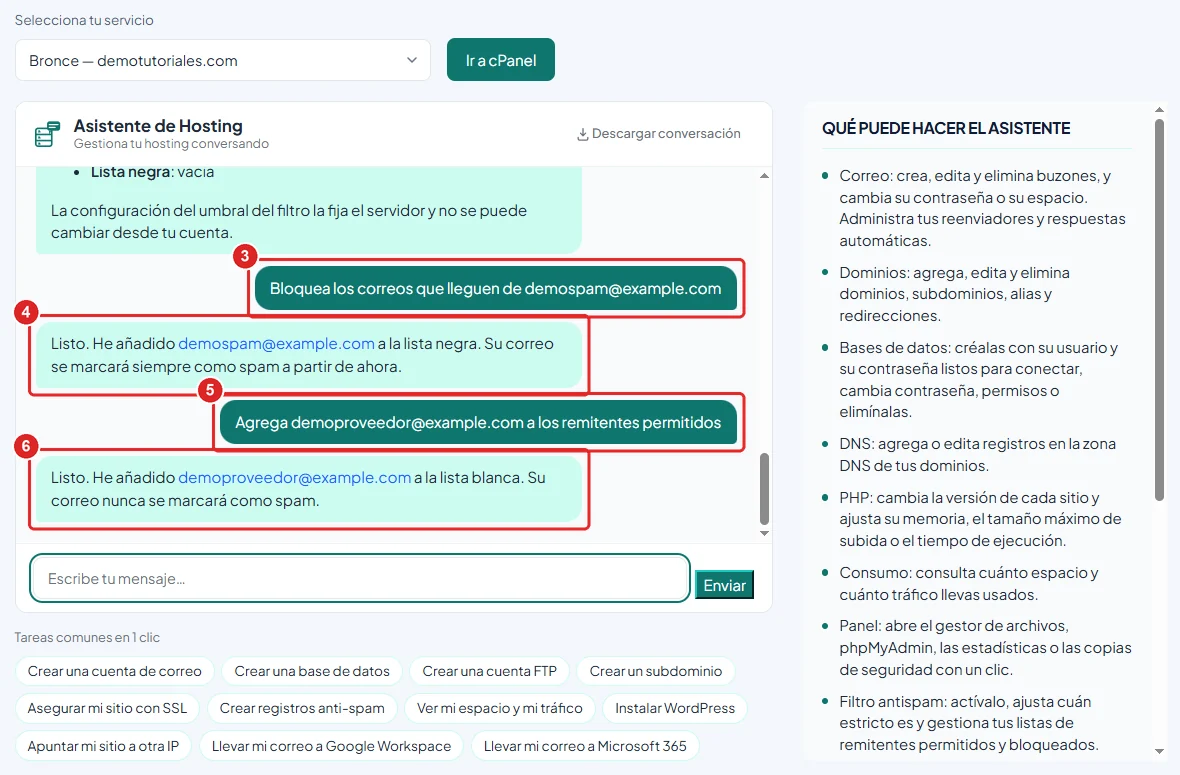
Pedidos para bloquear un remitente y para permitir otro, con las confirmaciones del asistente
Verificación
Vuelve a preguntar «¿Cómo está configurado mi filtro antispam?». Las direcciones deben aparecer en la lista correspondiente.
Problemas frecuentes
Un correo importante llegó a la carpeta Spam.
Agrega al remitente a los remitentes permitidos. Revisa la carpeta Spam desde el correo web o desde tu programa de correo.
Quiero que el filtro sea más o menos estricto.
La sensibilidad del filtro la fija el servidor y no se puede cambiar desde tu cuenta. Usa las listas para ajustar casos concretos.
Mis propios correos llegan a spam de otras personas.
Eso no depende de este filtro, sino de la autenticación de tu dominio. Consulta Cómo crear los registros SPF, DKIM y DMARC para que tu correo no llegue a spam.