Requisitos previos
- Tener abierto «Habla con tu Hosting» con el servicio correcto (consulta Cómo acceder a Habla con tu Hosting).
Pasos
Crear el reenvío
-
Escribe en el chat la dirección de origen y la de destino, y pulsa Enviar:
Reenvía el correo que llegue a pedidos@tudominio.com a ventas@tudominio.com -
El asistente crea el reenvío y lo confirma, por ejemplo: «Listo, el correo que llegue a pedidos@tudominio.com se reenviará automáticamente a ventas@tudominio.com».
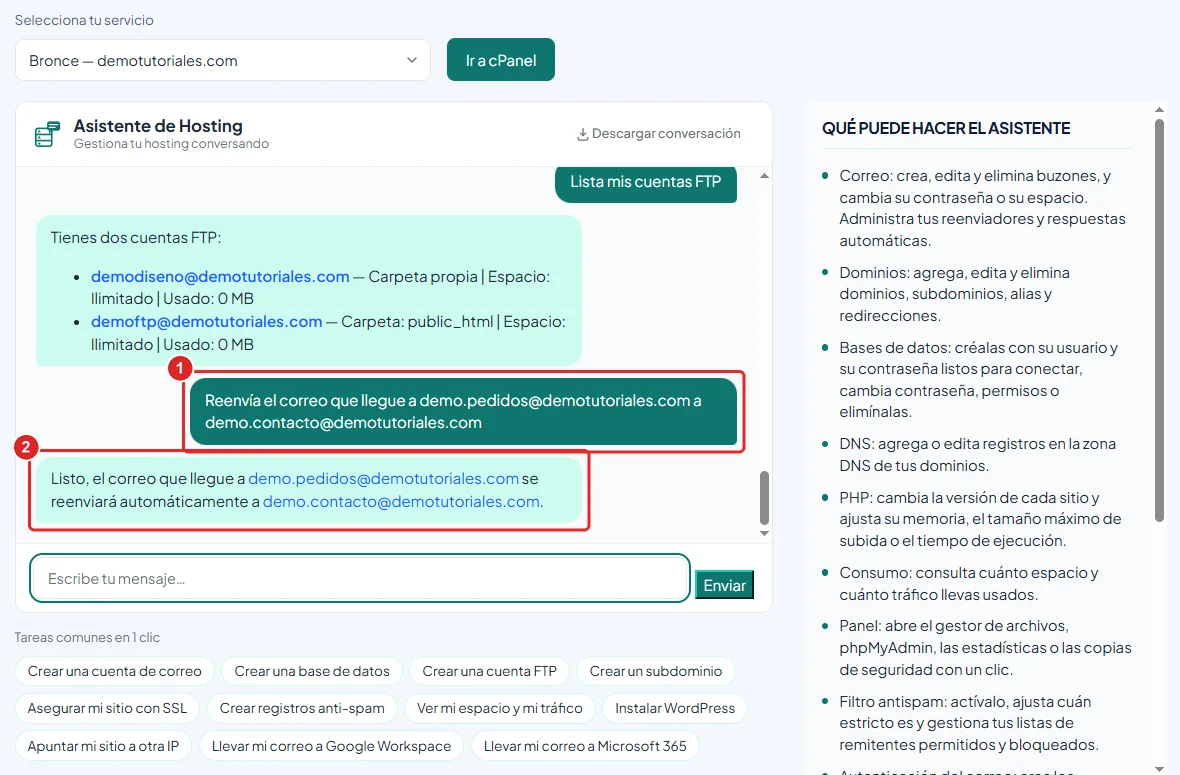
Pedido para reenviar una dirección a otra y la confirmación del asistente
Quitar el reenvío
-
Cuando ya no lo necesites, escribe:
Quita el reenvío de pedidos@tudominio.com -
El asistente te explica qué pasará y te pide confirmación. Escribe confirmo y pulsa Enviar. El correo de esa dirección dejará de reenviarse.
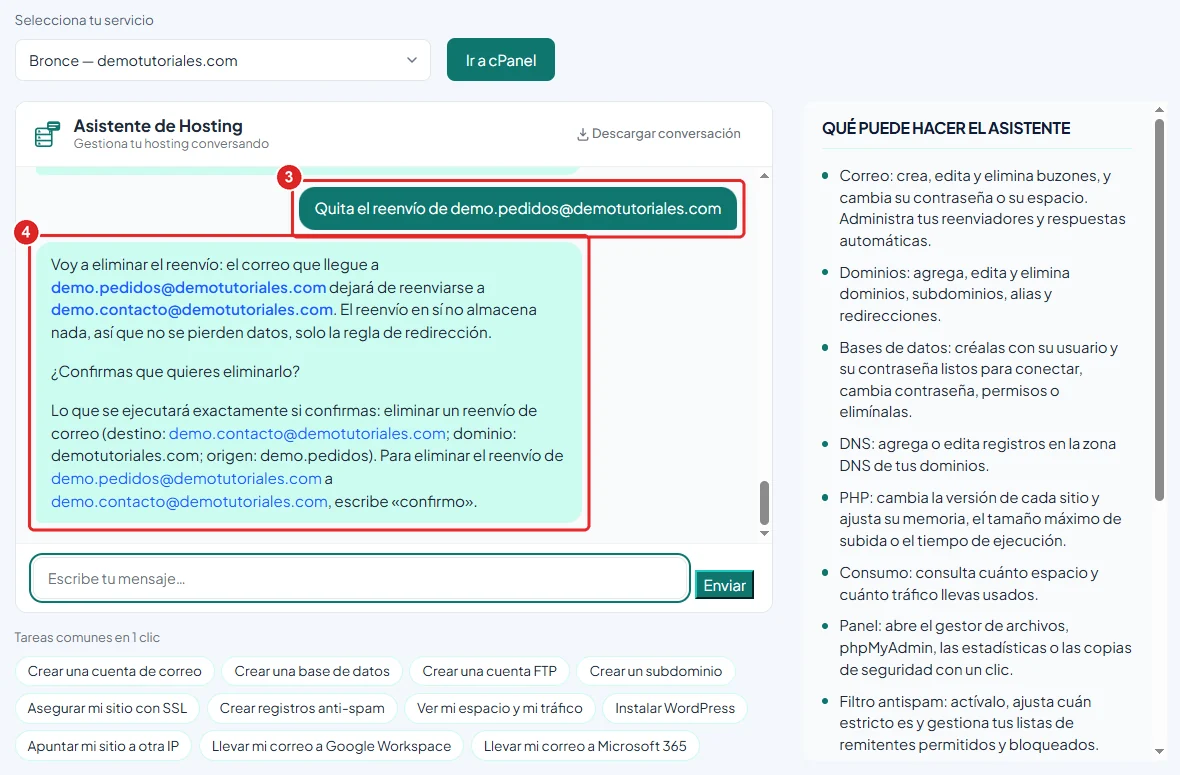
Pedido para quitar el reenvío y la respuesta del asistente que pide escribir confirmo
Verificación
-
Escribe en el chat:
Lista mis reenvíos de correo -
El reenvío debe aparecer con su origen y su destino (o ya no aparecer, si lo quitaste).
-
Para una prueba completa, envía un mensaje a la dirección de origen y comprueba que llega a la de destino.
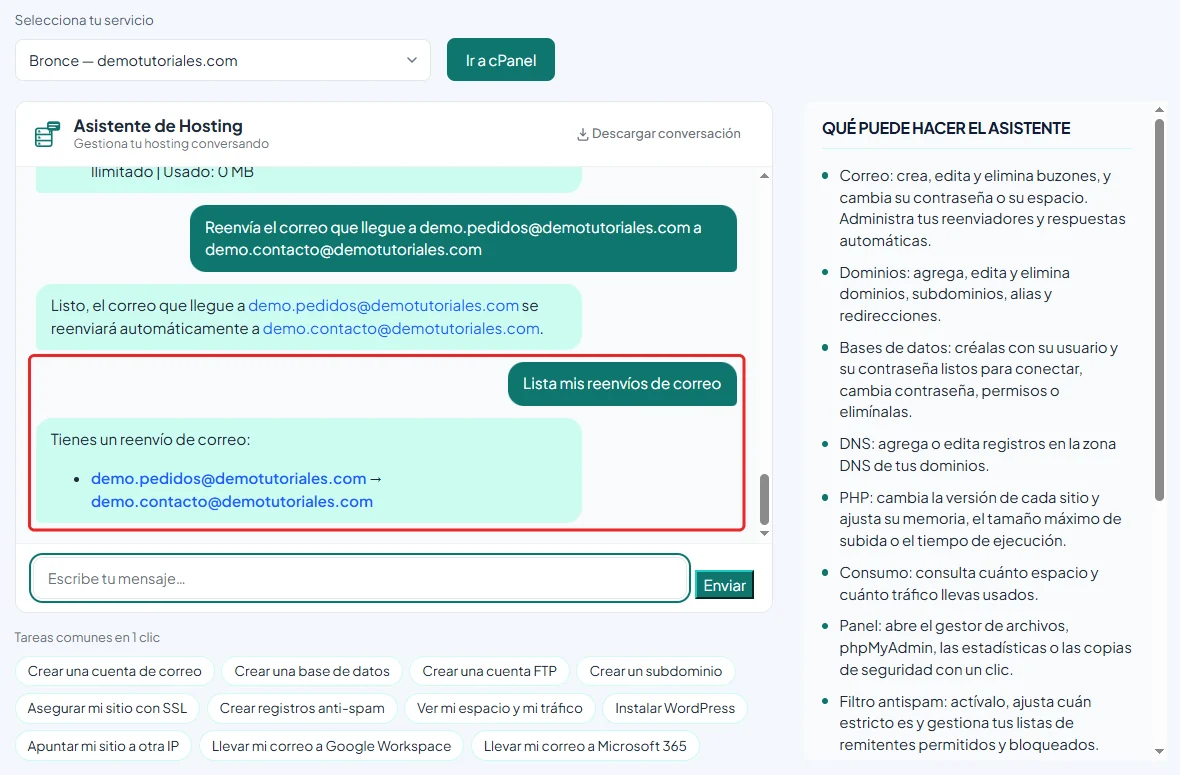
Problemas frecuentes
Los mensajes reenviados a Gmail u Outlook llegan a spam o no llegan.
Algunos proveedores filtran el correo reenviado. Revisa la carpeta de spam y, si el problema sigue, usa una cuenta de correo de tu dominio como destino.
Quiero recibir copia en dos direcciones.
Pídele al asistente un reenvío por cada destino.
¿Quitar el reenvío borra mis mensajes?
No. El reenvío es solo una regla: al quitarlo no se pierde ningún mensaje.