Requisitos previos
- Tener abierto «Habla con tu Hosting» con el servicio correcto (consulta Cómo acceder a Habla con tu Hosting).
- Tener registrado el dominio que vas a agregar.
- Para que el dominio funcione, debe apuntar a los servidores de nombres (nameservers) de tu plan, los mismos que usa tu dominio principal.
Pasos
Agregar el dominio
-
Escribe el dominio y lo que quieres, y pulsa Enviar:
agrega minuevodominio.com como dominio adicionalSi ya sabes que quieres un alias, escribe directamente «agrega minuevodominio.com como alias».
-
Si tu plan no incluye dominios adicionales, el asistente te lo indica y te ofrece agregarlo como alias.
-
Si te sirve el alias, respóndele que sí y pulsa Enviar.
-
El asistente agrega el dominio y te lo confirma.
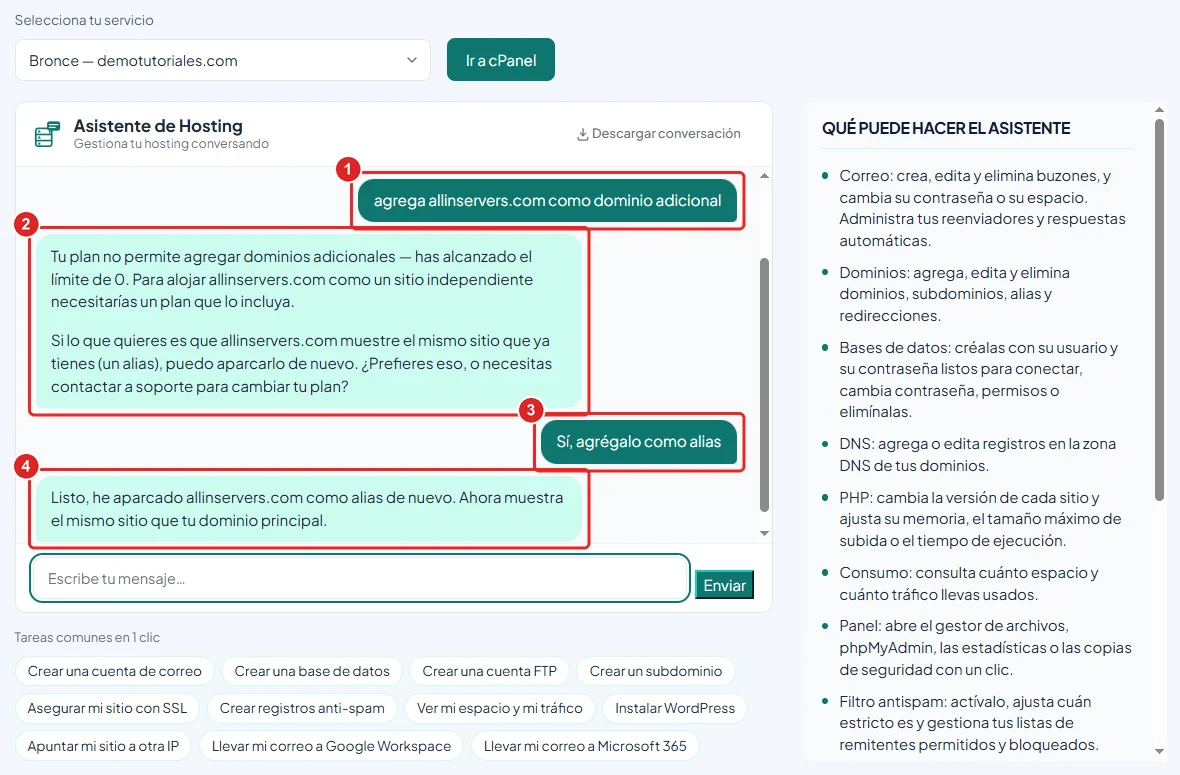
Pedido para agregar un dominio adicional, el aviso del asistente sobre el límite del plan, la respuesta para agregarlo como alias y la confirmación
Quitar un alias
-
Si ya no lo necesitas, escribe:
quita el alias minuevodominio.com -
El asistente te explica qué pasará y te pide que escribas confirmo. En ese momento el alias todavía no se quitó. Los archivos no se borran.
-
Escribe confirmo y pulsa Enviar.
-
El asistente quita el alias y te lo confirma.
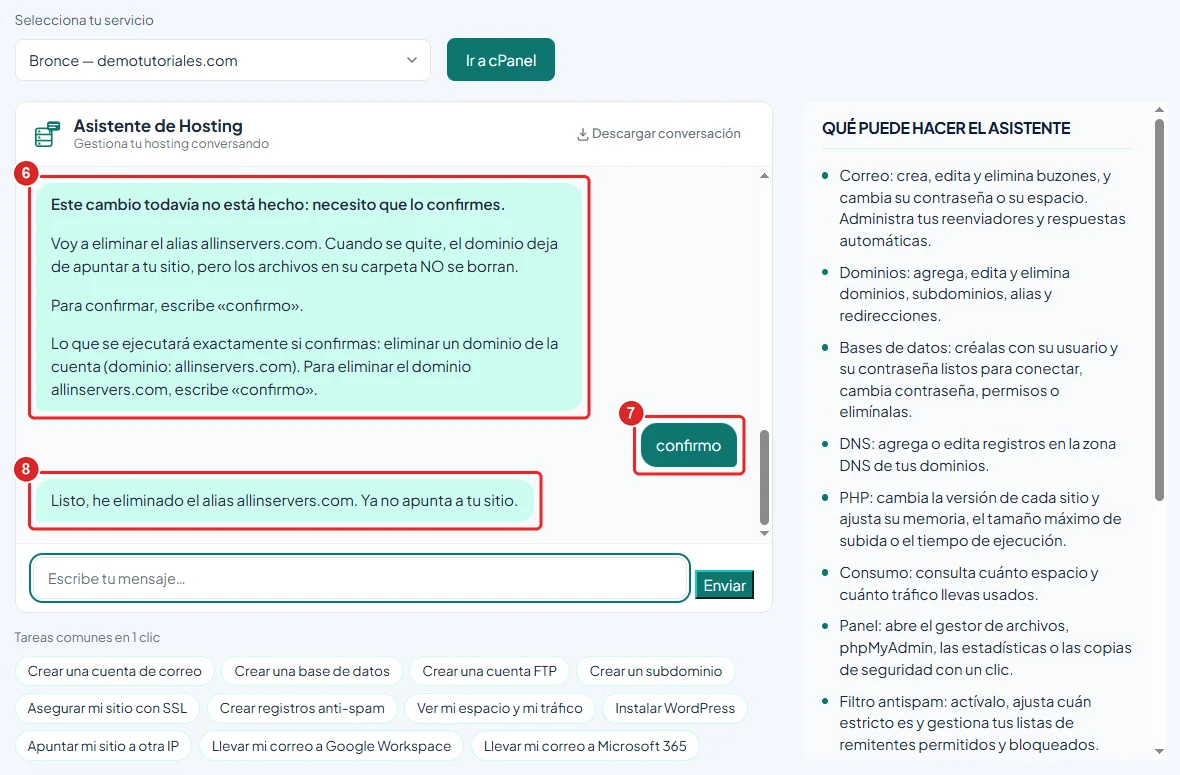
Aviso del asistente antes de quitar el alias, la confirmación escrita y el alias eliminado
Verificación
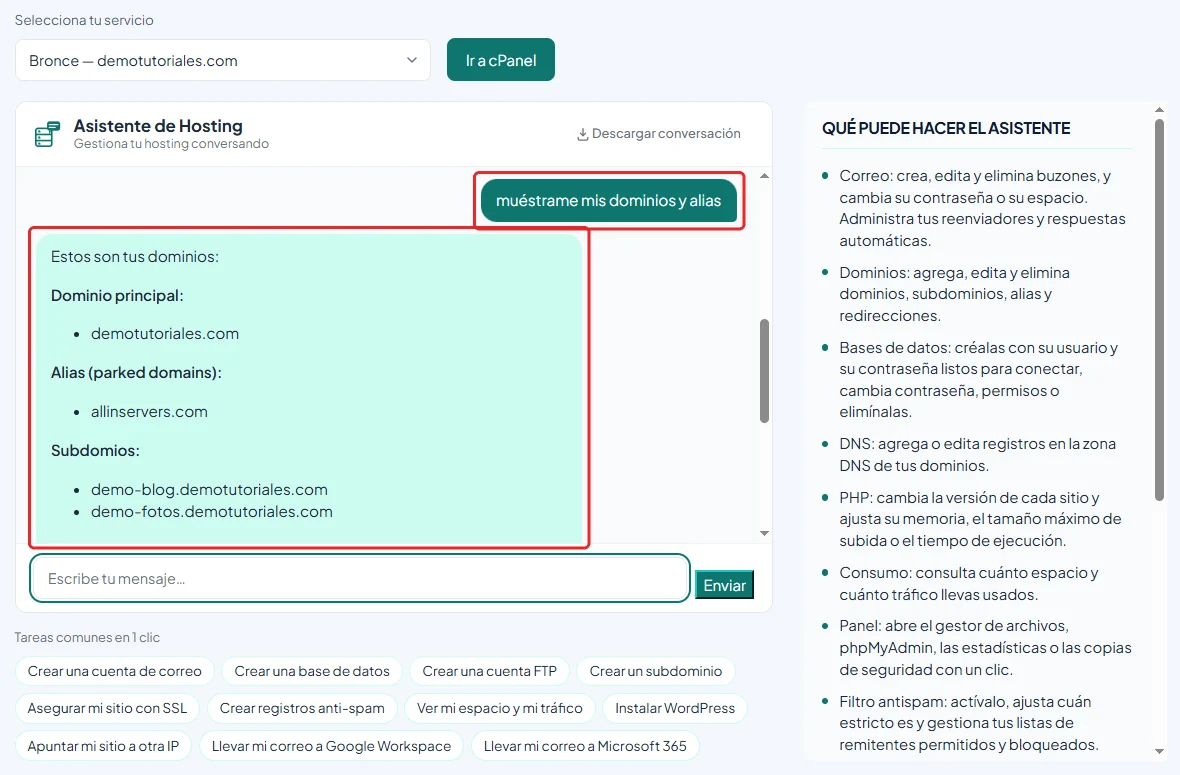
Escribe «muéstrame mis dominios y alias». El dominio nuevo debe aparecer en la lista de alias o de dominios adicionales, o ya no aparecer si lo quitaste.
Cuando el dominio apunte a tus servidores de nombres, ábrelo en el navegador: un alias debe mostrar el mismo sitio que tu dominio principal. El cambio de DNS puede tardar algunas horas.
Problemas frecuentes
El asistente dice que el panel rechazó la operación.
Puede que el dominio ya esté agregado en otra cuenta o que haya un problema con su registro. Comprueba que el dominio esté registrado a tu nombre y contacta al soporte de All in Hosting para que lo revisen.
El asistente dice que ya existe un registro DNS para el dominio y ofrece quitarlo.
No lo aceptes sin saber de dónde viene ese registro: puede pertenecer a otro servicio. Contacta al soporte de All in Hosting.
Necesito un dominio adicional y mi plan no lo permite.
Contacta al soporte de All in Hosting para cambiar a un plan que lo incluya.
El alias no muestra mi sitio.
El dominio debe apuntar a los mismos servidores de nombres que tu dominio principal. Revísalo donde lo registraste y espera unas horas a que se propague.