Requisitos previos
- Tener abierto «Habla con tu Hosting» con el servicio correcto (consulta Cómo acceder a Habla con tu Hosting).
- La IP del nuevo servidor o servicio, que te da ese proveedor.
- Que tu dominio use los servidores de nombres (nameservers) de tu plan. Si usa otros, los cambios quedan guardados en tu hosting, pero no se ven en internet hasta que los cambies.
Pasos
Apuntar el sitio a la nueva IP
-
En Tareas comunes en 1 clic, pulsa Apuntar mi sitio a otra IP. Reemplaza
[dominio]y[1.2.3.4], incluidos los corchetes, por tu dominio y la IP nueva, y pulsa Enviar:quiero apuntar el sitio de tudominio.com a la IP 1.2.3.4 -
El asistente revisa tu DNS. Si tu correo depende del mismo registro que el sitio, te avisa del riesgo y te explica su plan: primero deja el correo fijo en tu hosting y después mueve el sitio. Al final te pregunta si confirmas.
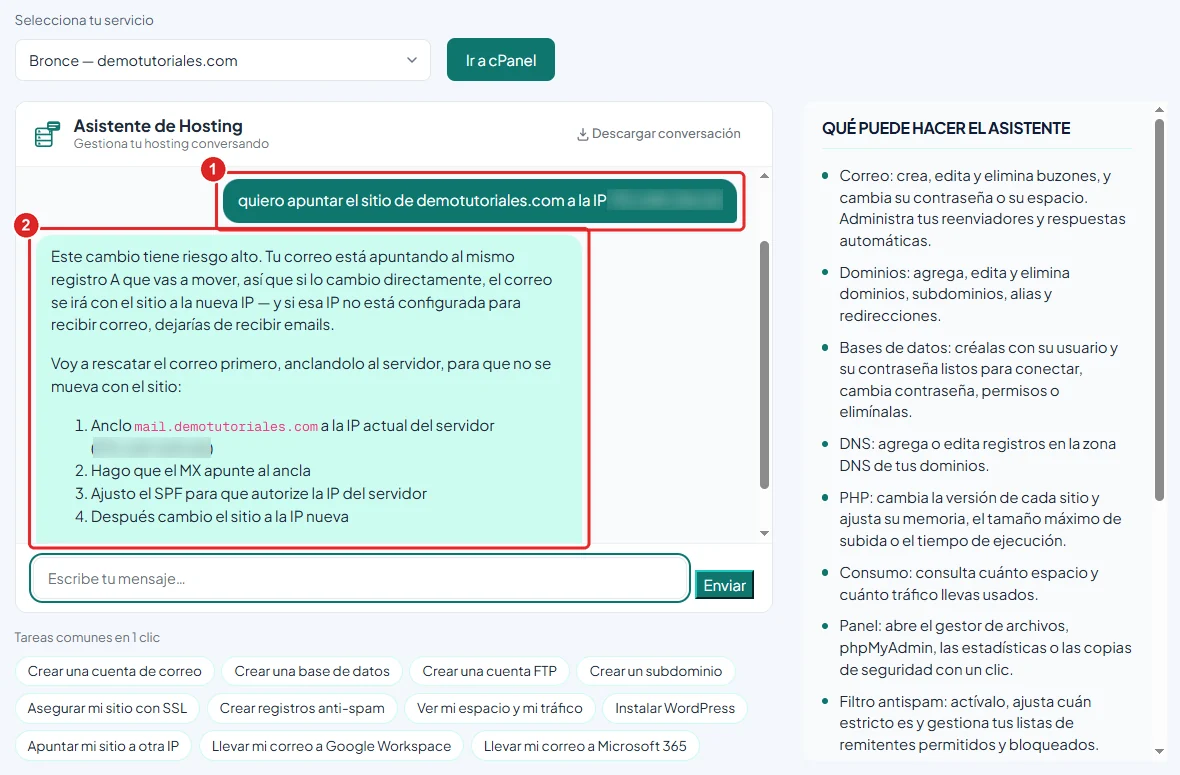
Pedido para apuntar el sitio a otra IP y el plan del asistente para proteger el correo, con las IP difuminadas en la imagen -
Si estás de acuerdo, respóndele que sí y pulsa Enviar.
-
El asistente hace los cambios y te los resume: el correo queda en tu hosting y el sitio apunta a la IP nueva.
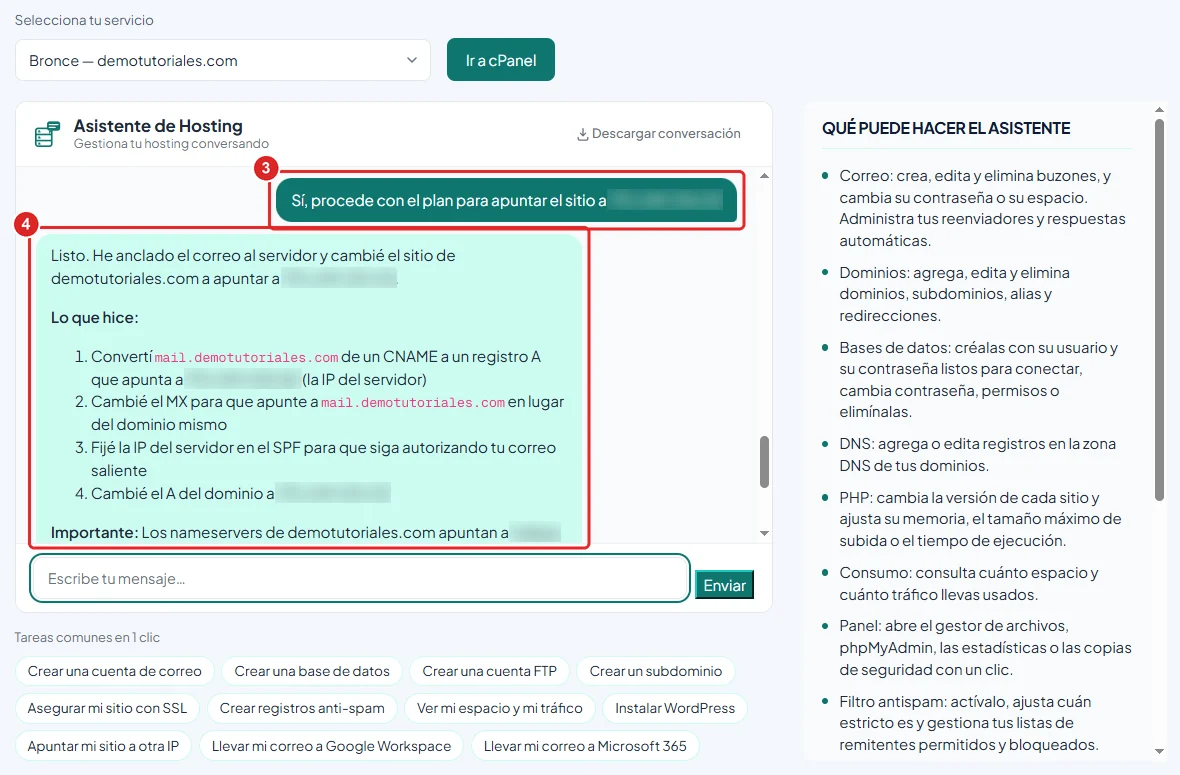
Confirmación del pedido y el resumen del asistente con los registros que cambió, con las IP difuminadas en la imagen
Devolver el sitio a tu hosting
-
Cuando quieras que el sitio vuelva a tu hosting, escribe:
quiero devolver el sitio de tudominio.com a este servidor, como estaba antes -
El asistente vuelve a apuntar el sitio a tu hosting y te lo confirma. La protección del correo se mantiene, así que el correo sigue funcionando igual.
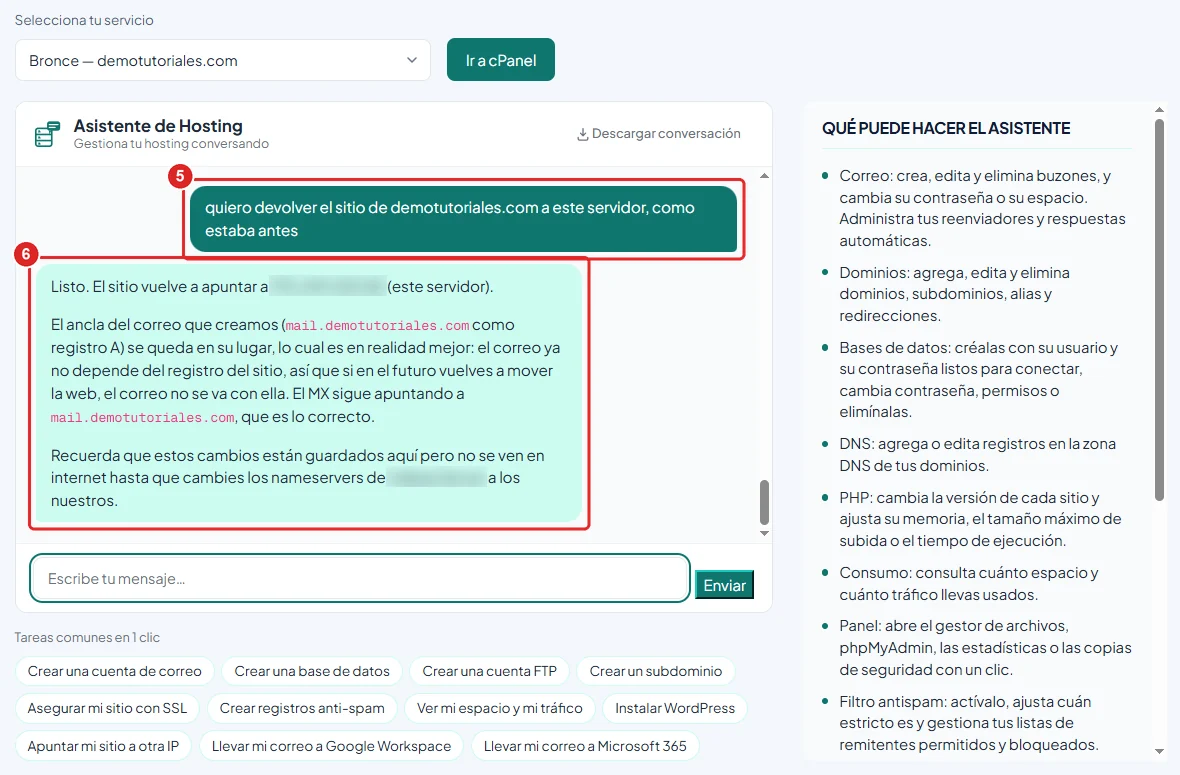
Pedido para devolver el sitio a este servidor y la confirmación del asistente, con la IP difuminada en la imagen
Verificación
Escribe «muéstrame los registros A y MX de tudominio.com». El registro A del dominio debe tener la IP nueva (o la de tu hosting, si lo devolviste), y el MX debe apuntar a mail.tudominio.com.
Los cambios de DNS pueden tardar algunas horas en verse en internet.
Problemas frecuentes
El asistente dice que los cambios no se ven en internet.
Tu dominio usa otros servidores de nombres. Los cambios quedan guardados en tu hosting, pero para que funcionen debes apuntar el dominio a los servidores de nombres de tu plan, donde lo registraste.
Dejé de recibir correo después del cambio.
Pide al asistente «muéstrame los registros A y MX de tudominio.com» y revisa que el MX apunte a mail.tudominio.com y que mail.tudominio.com tenga la IP de tu hosting. Si no es así, contacta al soporte de All in Hosting.
El sitio no abre en la IP nueva.
Comprueba con tu nuevo proveedor que la IP sea correcta y que tu dominio esté configurado en su servidor.