Requisitos previos
- Tener abierto «Habla con tu Hosting» con el servicio correcto (consulta Cómo acceder a Habla con tu Hosting).
- Tener contratado Microsoft 365 y tu dominio agregado ahí.
- El servidor de correo que te da Microsoft para tu dominio, que termina en
.mail.protection.outlook.com. Lo encuentras en el centro de administración de Microsoft 365, en Configuración › Dominios › tu dominio › Registros DNS. - Que tu dominio use los servidores de nombres (nameservers) de tu plan. Si usa otros, los cambios quedan guardados en tu hosting, pero no se ven en internet hasta que los cambies.
Importante: desde el cambio, las cuentas de correo de tu hosting dejan de recibir mensajes nuevos, y todo lo nuevo llega a Microsoft 365. Lo que ya está en esas cuentas no se borra.
Pasos
Llevar el correo a Microsoft 365
-
En Tareas comunes en 1 clic, pulsa Llevar mi correo a Microsoft 365. Reemplaza
[dominio], incluidos los corchetes, por tu dominio y pulsa Enviar:quiero llevar el correo de tudominio.com a Microsoft 365 -
El asistente te pide el servidor de correo que te dio Microsoft y, si quieres firma DKIM, los valores de
selector1yselector2(opcional).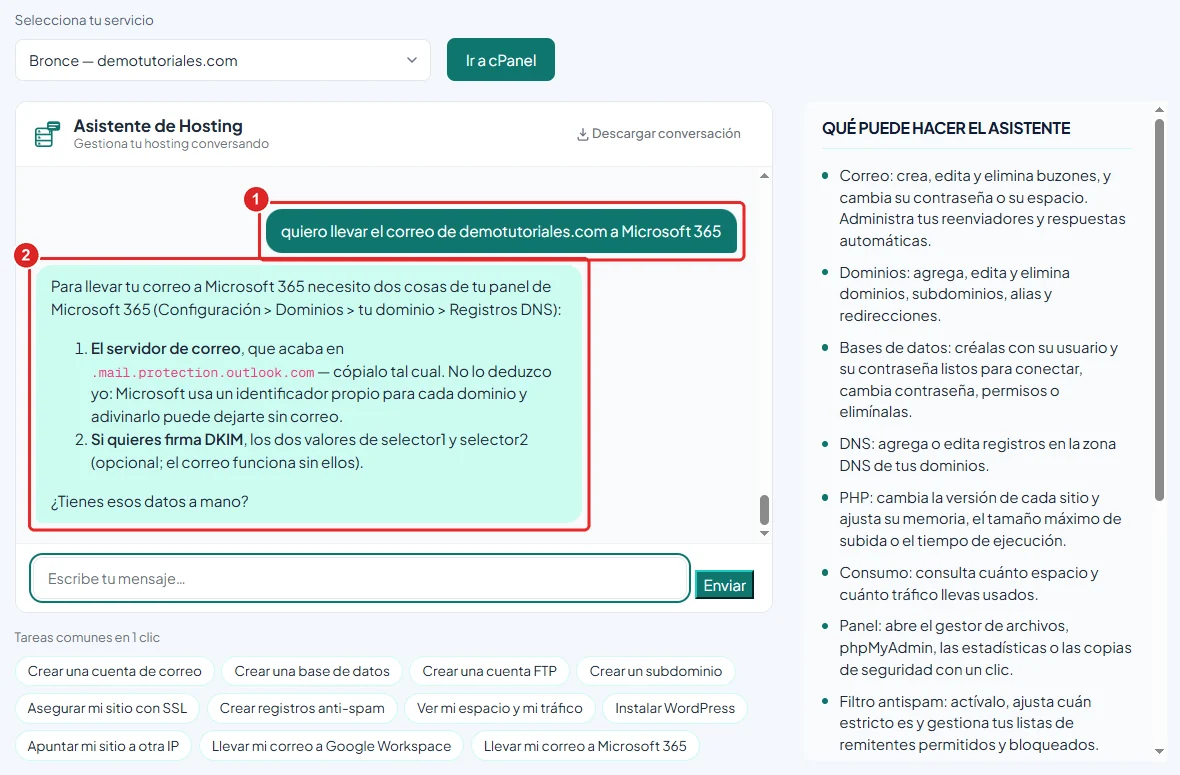
Pedido para llevar el correo a Microsoft 365 y la respuesta del asistente que pide el servidor de correo de Microsoft -
Escribe el servidor de correo tal como aparece en Microsoft 365 y pulsa Enviar:
El servidor de correo es tudominio-com.mail.protection.outlook.com. No usaré DKIM por ahora -
El asistente cambia el registro MX a Microsoft, ajusta el SPF, crea el registro autodiscover para que Outlook se configure solo y te resume los cambios.
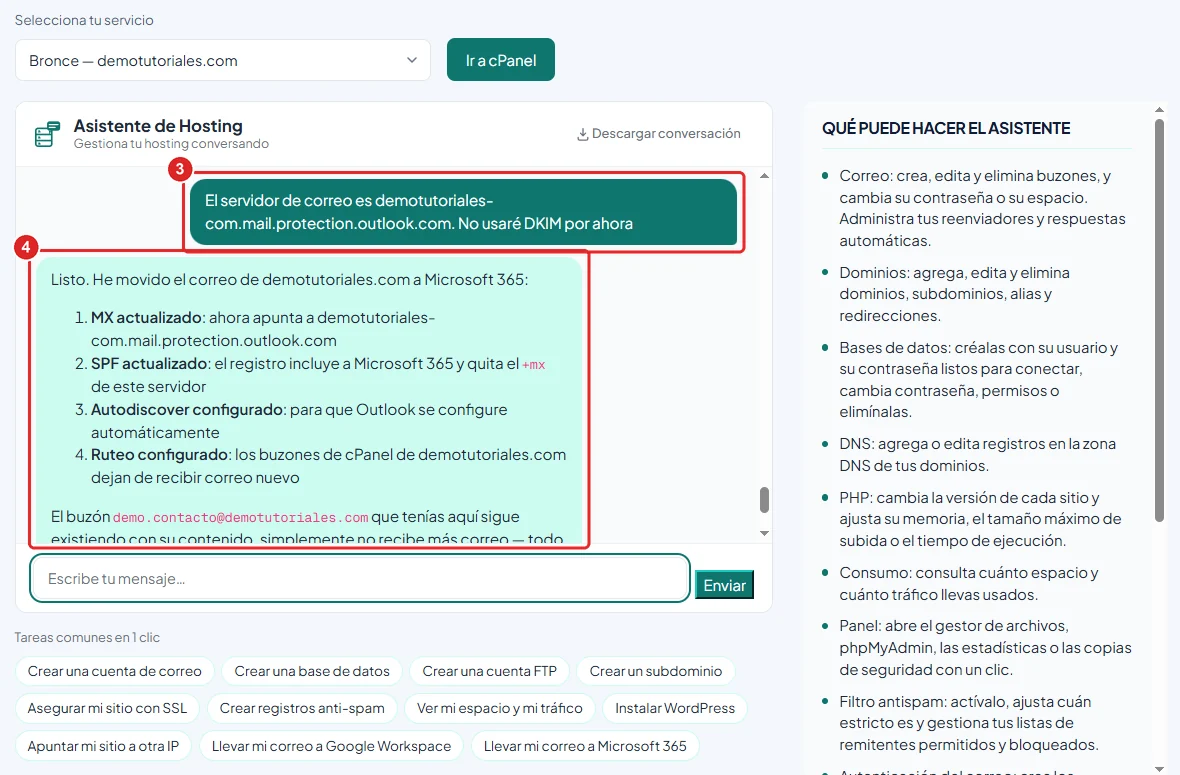
Servidor de correo de Microsoft enviado al asistente y el resumen de los registros que cambió
Traer el correo de vuelta
-
Si quieres que el correo vuelva a tu hosting, escribe:
quiero traer de vuelta el correo de tudominio.com a este servidor -
El asistente vuelve a apuntar el MX a tu hosting y restaura el SPF. Después te propone eliminar el registro autodiscover de Microsoft, que ya no se usa, y te pide que escribas confirmo.
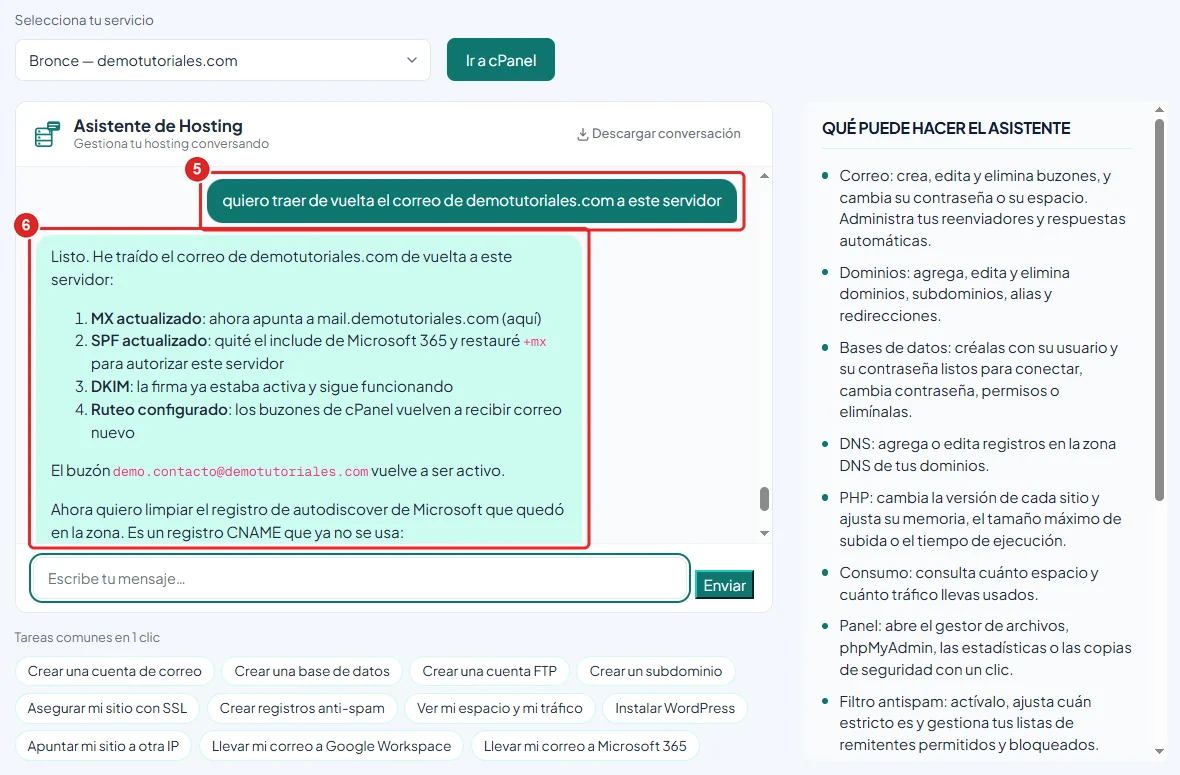
Pedido para traer el correo de vuelta y el resumen del asistente con los registros restaurados -
Escribe confirmo y pulsa Enviar.
-
El asistente elimina el registro y te confirma que el correo está de vuelta en tu hosting.
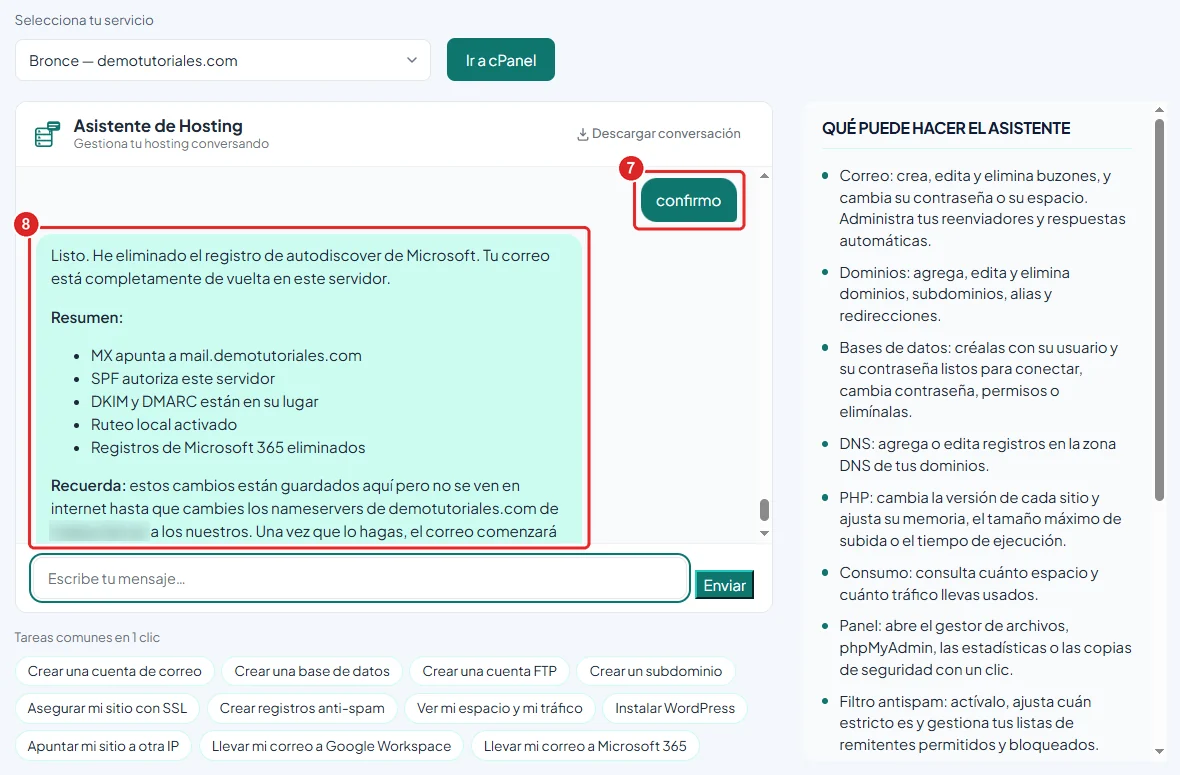
Confirmación escrita y el resumen final del asistente con el correo de vuelta en el hosting
Verificación
Escribe «muéstrame los registros MX y TXT de tudominio.com». Con el correo en Microsoft 365, el MX debe apuntar al servidor que te dio Microsoft. Si lo trajiste de vuelta, debe apuntar a mail.tudominio.com.
Los cambios de DNS pueden tardar algunas horas en verse en internet. Envía un mensaje de prueba desde otra cuenta para comprobar dónde llega.
Problemas frecuentes
No sé cuál es mi servidor de correo de Microsoft.
Búscalo en el centro de administración de Microsoft 365, en Configuración › Dominios › tu dominio › Registros DNS. Cópialo tal cual: el asistente no lo deduce, porque Microsoft usa un identificador propio para cada dominio.
El asistente dice que los cambios no se ven en internet.
Tu dominio usa otros servidores de nombres. Los cambios quedan guardados en tu hosting, pero para que funcionen debes apuntar el dominio a los servidores de nombres de tu plan, donde lo registraste.
Microsoft me pide verificar el dominio con un registro TXT.
Pide al asistente que lo cree, copiando el valor que te da Microsoft. Consulta Cómo ver y modificar los registros DNS de tu dominio.