Requisitos previos
- Tener acceso a su panel de DirectAdmin.
- Los archivos de su sitio en su computadora. Le recomendamos comprimirlos en un solo archivo
.zip, con la página principal (index.htmloindex.php) en la raíz del zip, no dentro de una subcarpeta.
Subir el archivo
-
Abra el administrador de archivos y entre a la carpeta
domains›sudominio.com›public_html. Consulte Cómo usar el administrador de archivos si no sabe cómo abrirlo. -
Pulse Subir en la barra de herramientas.
-
Elija el archivo
.zipen la ventana de su computadora. Si lo prefiere, puede arrastrar los archivos a la ventana Subir archivos. -
Compruebe que el archivo aparece en la lista y pulse START UPLOAD (iniciar la subida). Si va a reemplazar archivos que ya existen con el mismo nombre, marque antes Sobrescribir.
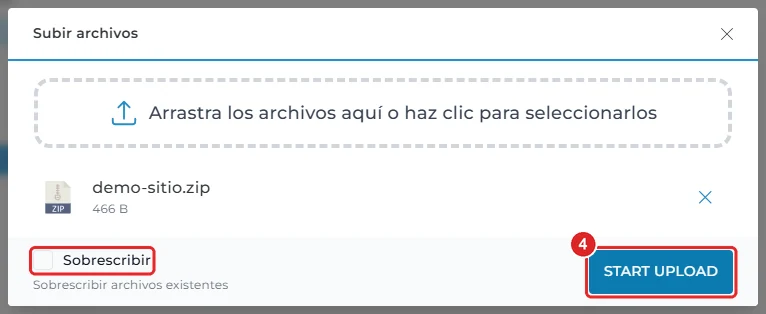
Ventana Subir archivos con el archivo demo-sitio.zip, la opción Sobrescribir y el botón START UPLOAD -
Cuando termine la subida, pulse HECHO.
Descomprimir el archivo .zip
-
Marque la casilla del archivo
.zipen la lista. -
Pulse Extract (extraer) en la barra de acciones.
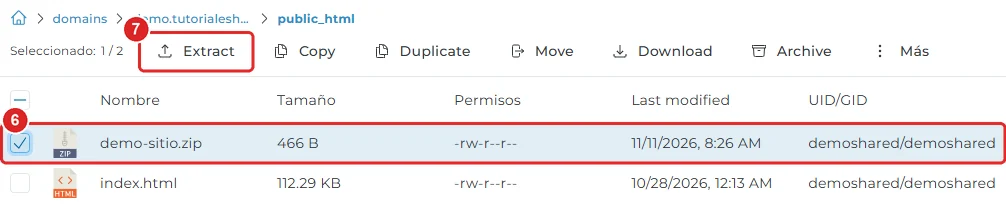
Archivo zip marcado en la lista y botón Extract -
En la ventana Extraer, compruebe que en Extraer a figure la carpeta
public_htmlde su dominio. Deje marcado Merge and overwrite (combinar y sobrescribir) para reemplazar los archivos con el mismo nombre, y pulse EXTRAER. El mensaje Archive extracted successfully (archivo extraído) confirma que terminó.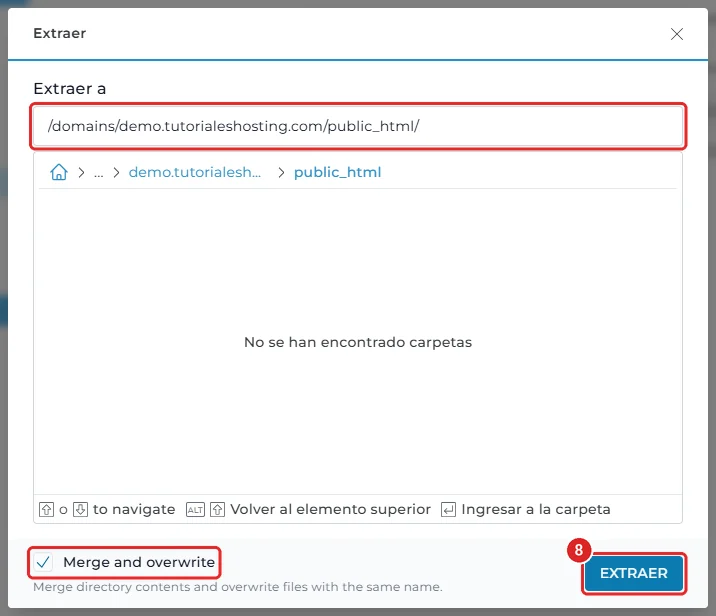
Ventana Extraer con la carpeta de destino, la opción Merge and overwrite y el botón EXTRAER -
Elimine el archivo
.zip, que ya no necesita: márquelo y pulse Más › Remove.
Verificación
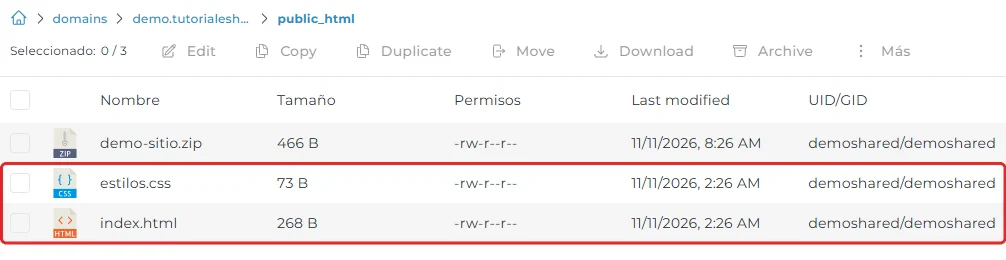
- En
public_htmldeben aparecer los archivos de su sitio, comoindex.htmloindex.php, y sus carpetas. - Abra
https://sudominio.comen su navegador: debe ver su sitio.
Problemas frecuentes
Sigo viendo la página predeterminada del hosting en lugar de mi sitio.
La carpeta public_html trae un index.html de bienvenida. Si su sitio empieza en index.php, el servidor sigue mostrando ese index.html: elimínelo. Si su sitio también usa index.html, extraiga el zip con Merge and overwrite marcado para reemplazarlo.
Mi sitio abre en sudominio.com/misitio/ en lugar de sudominio.com.
El zip tenía los archivos dentro de una carpeta. Mueva el contenido de esa carpeta a public_html con Move, o vuelva a crear el zip con los archivos en la raíz.
La subida falla o se queda detenida.
Revise su conexión y el espacio disponible de su plan en el escritorio del panel. Si el archivo es muy grande, divídalo en varios zips o use FTP.
Las imágenes o los estilos no cargan.
Revise que las rutas de su sitio respeten mayúsculas y minúsculas: en el servidor, Logo.png y logo.png son archivos distintos.