Requisitos previos
- Tener acceso a su panel de DirectAdmin.
- Que su dominio apunte a nuestro servidor, para poder abrir el sitio y su panel de administración.
- Una carpeta vacía para la instalación. WordPress reemplaza los archivos que haya en la carpeta elegida: si su dominio ya tiene un sitio, haga antes una copia de seguridad o instálelo en un subdominio (por ejemplo,
blog.sudominio.com).
Instalar WordPress
-
Inicie sesión en DirectAdmin. En el menú lateral izquierdo, pulse Funciones Avanzadas › Administrador WordPress.
-
Si tiene más de un dominio, elija el dominio en el selector de la parte superior derecha.
-
En Directorios sin Wordpress, busque el dominio o subdominio donde quiere instalarlo y pulse Instalar.
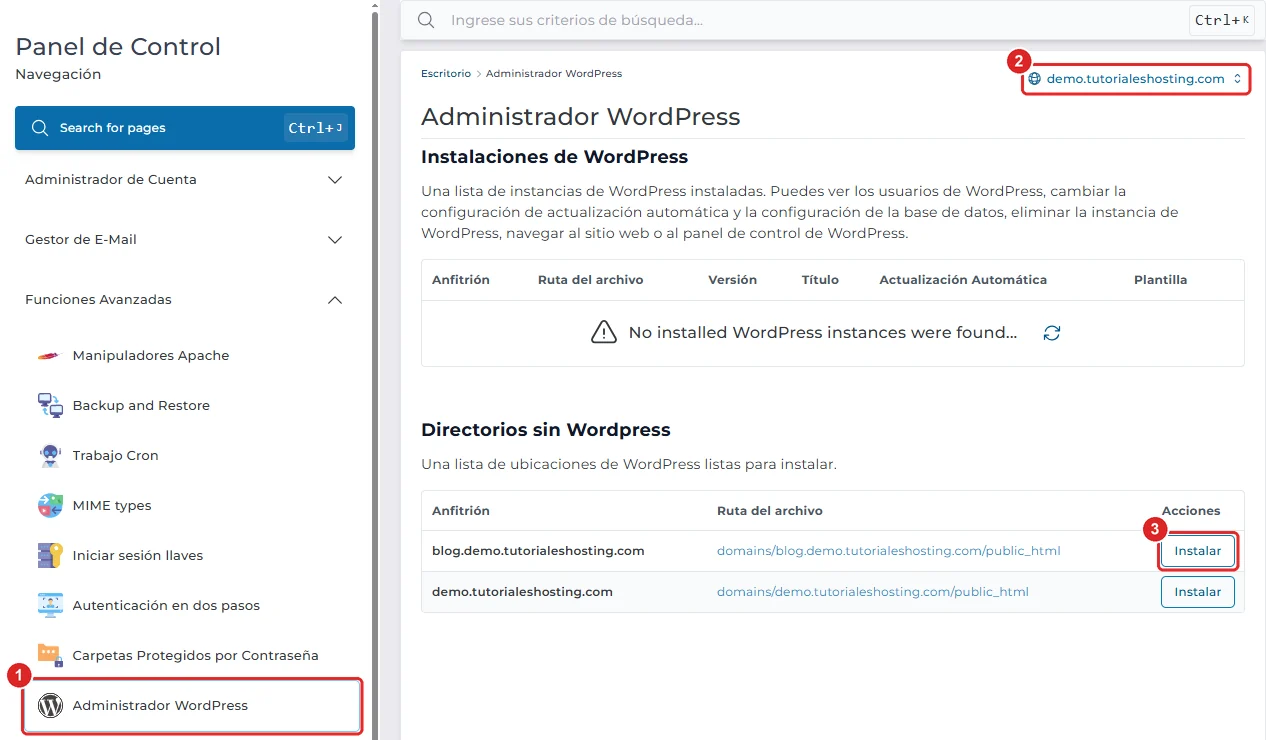
Administrador WordPress con el menú lateral, el selector de dominio y el botón Instalar -
En Título, escriba el nombre de su sitio. Podrá cambiarlo después desde WordPress.
-
Pulse Modo Avanzado para ver los datos del administrador.
-
Revise Correo electrónico del Administrador y Nombre cuenta del Administrador. Le recomendamos cambiar el nombre de usuario por uno que no sea fácil de adivinar. En Contraseña de Administrador, escriba una contraseña segura o pulse el botón de la izquierda para generar una. En Base de datos, deje Crear nuevo para que el panel cree la base de datos.
-
Pulse CREAR. Si la carpeta tiene archivos, el panel le pedirá confirmación, porque la instalación los sobrescribe: pulse CONFIRMAR solo si no los necesita.
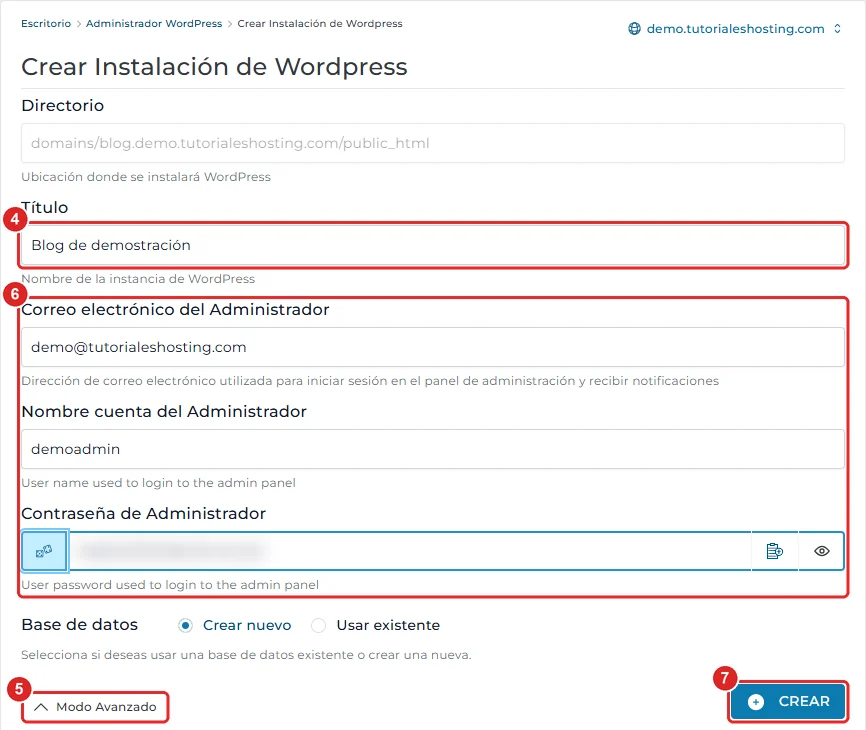
Formulario Crear Instalación de Wordpress con el título, Modo Avanzado, los datos del administrador y el botón CREAR -
El recuadro WordPress installed (WordPress instalado) muestra la dirección para entrar (URL login, que termina en
/wp-admin), el correo y la contraseña del administrador. Guarde estos datos en un lugar seguro.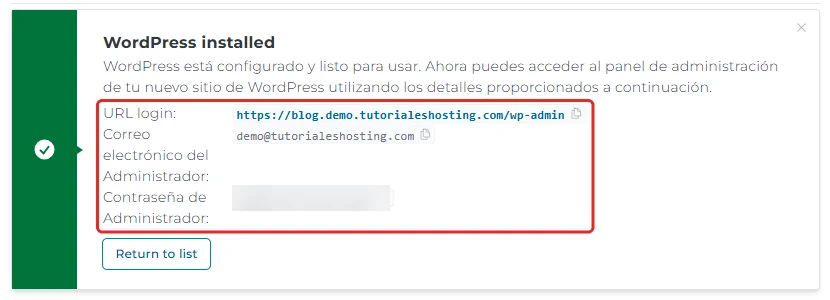
Recuadro WordPress installed con la URL de acceso, el correo y la contraseña del administrador
Administrar WordPress desde el panel
En Administrador WordPress, su instalación aparece en Instalaciones de WordPress con su versión, su título y su plantilla. Pulse el botón ⋯ de la fila para ver las opciones:
- Abrir Panel de Control de WordPress: entra al panel de WordPress sin escribir la contraseña.
- Abrir lista de usuarios: muestra los usuarios de WordPress. Desde ahí puede entrar con cualquiera de ellos (Iniciar sesión) o asignarle una contraseña nueva en Cambiar contraseña.
- Gestionar la Actualización Automática: indica cuándo se actualiza WordPress automáticamente.
- Gestionar las configuraciones de bases de datos: muestra la base de datos que usa el sitio.
- Eliminar WordPress: borra la instalación.
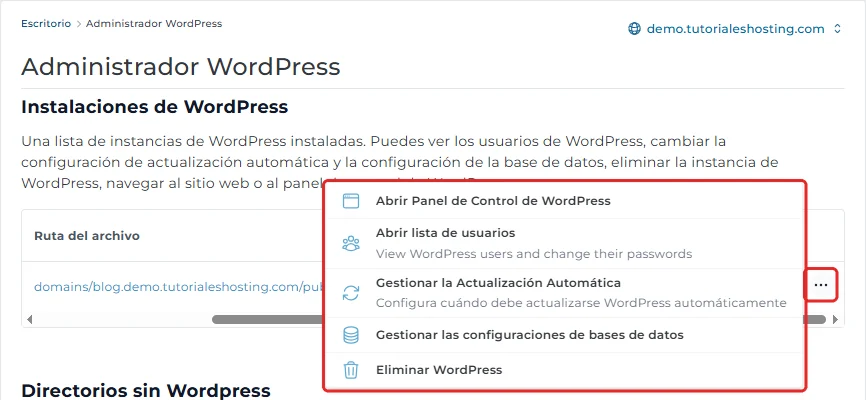
Verificación
- Abra
https://sudominio.comen su navegador: debe ver el sitio de WordPress con la plantilla predeterminada. - Abra la URL login (
https://sudominio.com/wp-admin) e inicie sesión con el usuario y la contraseña del administrador.
Problemas frecuentes
No veo Administrador WordPress en el menú.
Su plan puede no incluir esta función. Escríbanos para revisarlo.
Mi dominio no aparece en Directorios sin Wordpress.
Compruebe el dominio elegido en el selector de la parte superior derecha. Si la carpeta ya tiene WordPress, la instalación aparece en Instalaciones de WordPress.
Olvidé la contraseña del administrador de WordPress.
Pulse ⋯ › Abrir lista de usuarios, elija el usuario en Cambiar contraseña, escriba una contraseña nueva y pulse CAMBIAR. También puede entrar sin contraseña con Iniciar sesión.
Al abrir el sitio veo la página predeterminada del hosting o un error de conexión.
Su dominio todavía no apunta a nuestro servidor o los DNS no terminaron de propagarse, lo que puede tardar hasta 24 horas. Si el problema continúa, escríbanos.
Quiero eliminar WordPress.
Use ⋯ › Eliminar WordPress. Haga antes una copia de seguridad: se borran los archivos del sitio.