Requisitos previos
- Tener acceso a su panel de DirectAdmin.
- Que su plan tenga cuentas FTP disponibles. Puede consultarlo en el escritorio del panel, en Cuentas FTP.
- El programa FileZilla (gratuito) instalado en su computadora, si va a conectarse con él.
Crear la cuenta FTP
-
Inicie sesión en DirectAdmin. En el menú lateral izquierdo, pulse Administrador de Cuenta.
-
Pulse Administración de FTP.
-
Pulse CREATE ACCOUNT (crear cuenta).
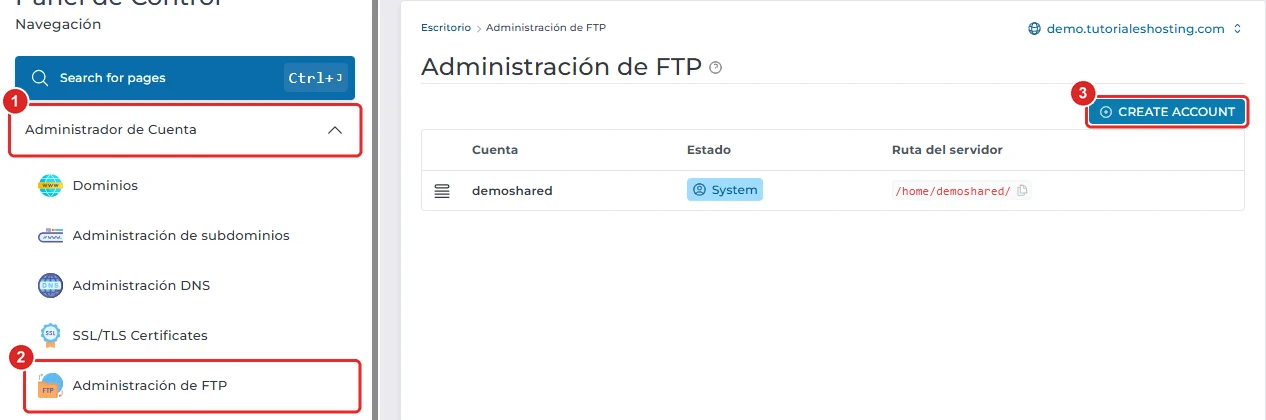
Página Administración de FTP con el botón CREATE ACCOUNT -
En Nombre de usuario, escriba un nombre para la cuenta, por ejemplo
diseno. El usuario completo serádiseno@sudominio.com. -
En Contraseña, escriba una contraseña segura o pulse el botón de la izquierda del campo para generar una al azar.
-
En Root directory (carpeta raíz), elija a qué carpeta podrá entrar la cuenta:
- Dominio: la carpeta del dominio completo, que incluye
public_html. Es la opción habitual. - Public FTP: solo la carpeta pública de FTP, para compartir archivos.
- Personalizado: una carpeta concreta, que puede elegir en el explorador que aparece debajo. Úsela para limitar el acceso de un tercero.
- Dominio: la carpeta del dominio completo, que incluye
-
Pulse CREAR.
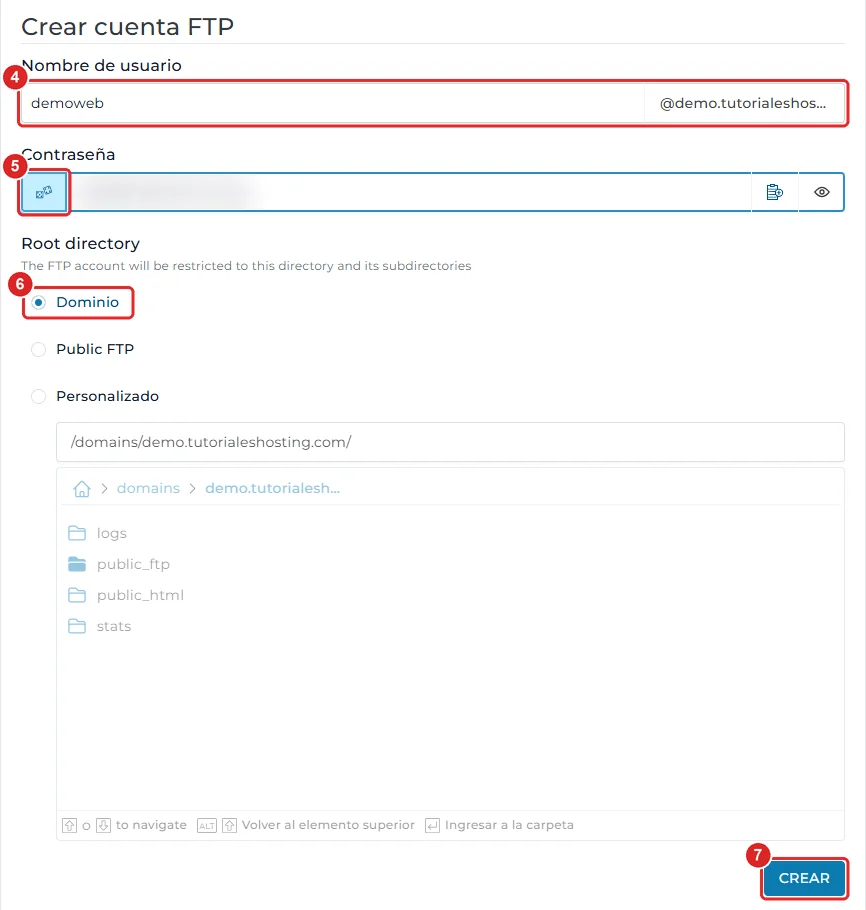
Formulario Crear cuenta FTP con el nombre de usuario, la contraseña, la carpeta raíz y el botón CREAR -
La ventana Cuenta de FTP creada muestra el usuario (Iniciar Sesión), la contraseña y la carpeta (Ruta). Como indica el aviso One-time view only (se muestra una sola vez), guarde estos datos ahora: pulse Mostrar para ver la contraseña o Copiar para copiar todos los datos.
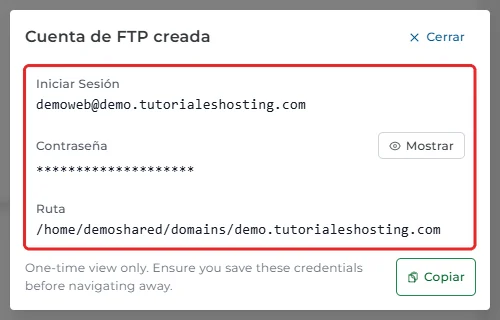
Ventana Cuenta de FTP creada con el usuario, la contraseña oculta y la ruta
Conectarse con FileZilla
-
Abra FileZilla y vaya a Archivo › Gestor de sitios.
-
Pulse Nuevo sitio y escriba un nombre para reconocerlo, por ejemplo el de su dominio.
-
Complete los datos de conexión:
Campo Valor Protocolo FTP - Protocolo de transferencia de archivos Servidor ftp.sudominio.com(o el hostname del servidor de su correo de bienvenida)Puerto 21Cifrado Requiere FTP explícito sobre TLS Modo de acceso Normal Usuario El usuario completo, por ejemplo diseno@sudominio.comContraseña La contraseña de la cuenta FTP -
Pulse Conectar. La primera vez, FileZilla le pedirá que acepte el certificado del servidor (vea «Problemas frecuentes»). A la derecha verá las carpetas del servidor y a la izquierda las de su computadora. Arrastre los archivos de un lado al otro para subirlos o descargarlos.
Verificación
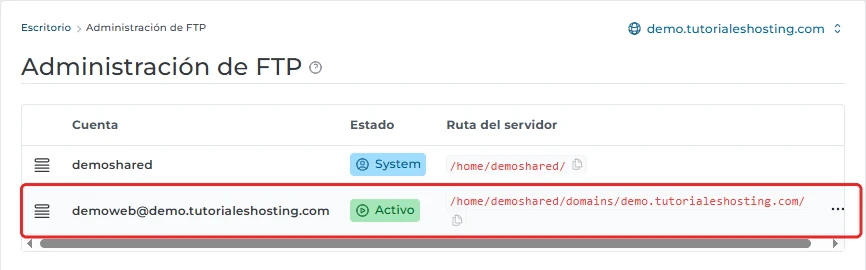
- En Administración de FTP, la nueva cuenta aparece en la lista con el estado Activo y su carpeta en Ruta del servidor.
- En FileZilla, la conexión se establece y ve las carpetas de la cuenta.
Problemas frecuentes
FileZilla indica que el usuario o la contraseña son incorrectos.
Escriba el usuario completo, con @sudominio.com. Si no guardó la contraseña, cámbiela desde el menú ⋯ de la cuenta, en Administración de FTP.
FileZilla muestra el aviso «Certificado desconocido».
Es normal: al conectarse a ftp.sudominio.com, el servidor presenta el certificado de su propio nombre (hostname), no el de su dominio. La conexión sigue cifrada. Marque Confiar siempre en este certificado en futuras sesiones y pulse Aceptar. Si prefiere no ver el aviso, escriba en Servidor el hostname del servidor que figura en su correo de bienvenida, en lugar de ftp.sudominio.com.
La conexión se corta o FileZilla no puede listar las carpetas.
Algunas redes bloquean el FTP. Pruebe desde otra conexión, o revise que el firewall o el antivirus de su computadora permitan FileZilla.
La cuenta ve más carpetas de las que debería.
Elimine la cuenta y créela de nuevo con Root directory en Personalizado, eligiendo solo la carpeta a la que debe tener acceso.
En la lista aparece una cuenta con el estado System.
Es la cuenta principal de su hosting, que usa su usuario y contraseña del panel. No la comparta con terceros: cree para ellos una cuenta FTP aparte.