Requisitos previos
- Tener acceso a su panel de DirectAdmin.
- Que su plan tenga dominios disponibles. Puede consultarlo en la página Dominios, en el contador Dominios (por ejemplo,
1 / 2). - Tener el dominio registrado, con nosotros o con otro proveedor.
Pasos
-
Inicie sesión en DirectAdmin. En el menú lateral izquierdo, pulse Administrador de Cuenta.
-
Pulse Dominios.
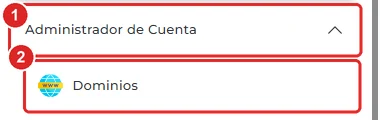
Menú Administrador de Cuenta con la opción Dominios -
En la parte superior de la lista de dominios, pulse AÑADIR NUEVO.
-
En Dominio, escriba el nombre del dominio en minúsculas, sin
wwwnihttp://, por ejemplomiotraempresa.com.Deje marcadas las casillas Igual que la cuenta principal de Ancho de Banda y Espacio Usado, para que el dominio comparta los recursos de su plan, y las opciones SSL Seguro y Acceso PHP.
-
Pulse CREAR.
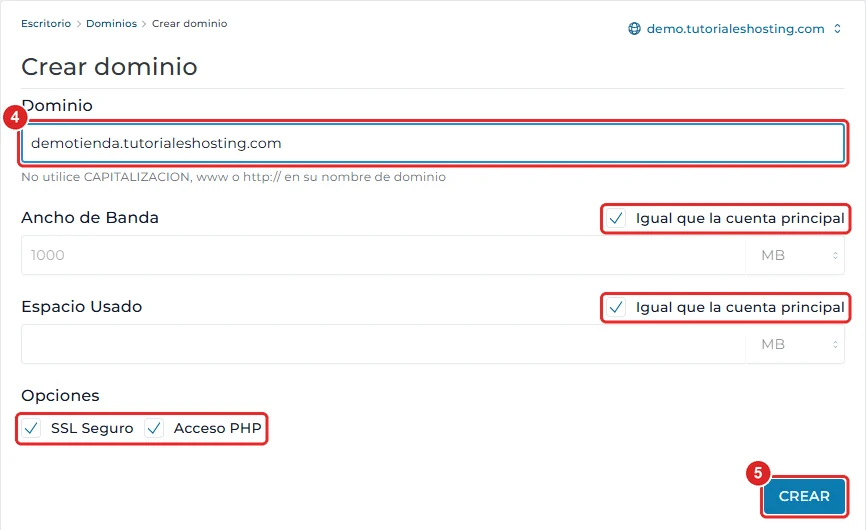
Formulario Crear dominio con el campo Dominio, las opciones y el botón CREAR
Después de agregar el dominio
- Apunte el dominio a nuestros servidores. Si el dominio está registrado con otro proveedor, cambie sus servidores DNS por los que le indicamos en el correo de bienvenida. Sin este paso, el sitio y el correo del nuevo dominio no funcionarán.
- Suba su sitio web. Los archivos del nuevo dominio van en la carpeta
/domains/miotraempresa.com/public_html. - Certificado SSL. Cuando el dominio apunte a nuestros servidores, el panel le emitirá automáticamente un certificado SSL gratuito.
- Cambie de dominio en el panel. Para crear cuentas de correo, subdominios o registros DNS del nuevo dominio, selecciónelo primero en el selector de dominio de la esquina superior derecha.
Verificación
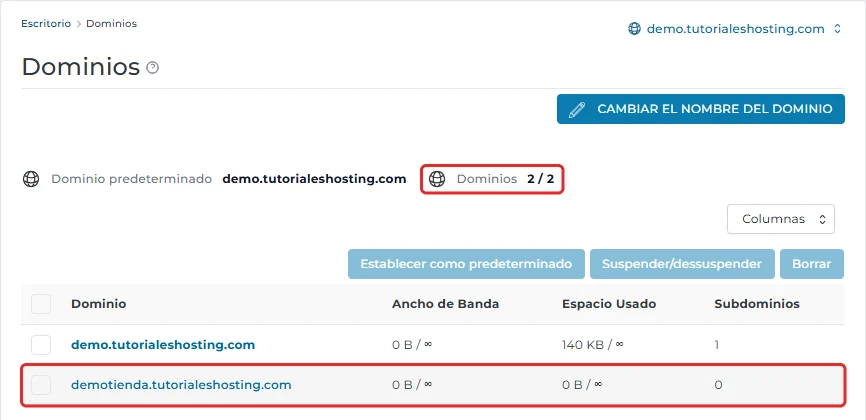
En Dominios, compruebe que el nuevo dominio aparece en la lista y que el contador Dominios aumentó en uno.
Problemas frecuentes
No aparece el botón AÑADIR NUEVO.
Su plan llegó al límite de dominios: cuando el contador Dominios está completo (por ejemplo, 2 / 2), el botón deja de mostrarse. Elimine un dominio que ya no use o solicítenos un plan con más dominios.
El panel indica que el dominio ya existe.
El dominio ya está registrado en nuestros servidores, quizás en otra cuenta. Escríbanos para revisarlo.
El dominio nuevo no abre o muestra otro sitio.
Compruebe que el dominio apunte a nuestros servidores DNS. Después de cambiarlos, la propagación puede tardar hasta 24 horas.
Quiero que el nuevo dominio muestre el mismo sitio que el principal.
En ese caso no necesita un dominio adicional, sino un puntero de dominio. Consulte Cómo crear un puntero o alias de dominio.