Requisitos previos
- Tener acceso a su panel de DirectAdmin.
- Que su dominio use nuestros servidores DNS. Si sus DNS están en otro proveedor, los cambios hechos aquí no tendrán efecto.
- Los datos del registro que quiere crear (tipo, nombre y valor). Normalmente se los da el servicio que le pide el registro.
Pasos para agregar un registro
-
Inicie sesión en DirectAdmin. En el menú lateral izquierdo, pulse Administrador de Cuenta.
-
Pulse Administración DNS.
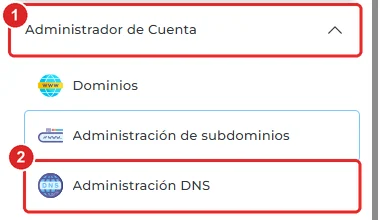
Menú Administrador de Cuenta con la opción Administración DNS -
Si tiene más de un dominio, compruebe en la esquina superior derecha que esté seleccionado el dominio correcto. Luego pulse AÑADIR REGISTRO.
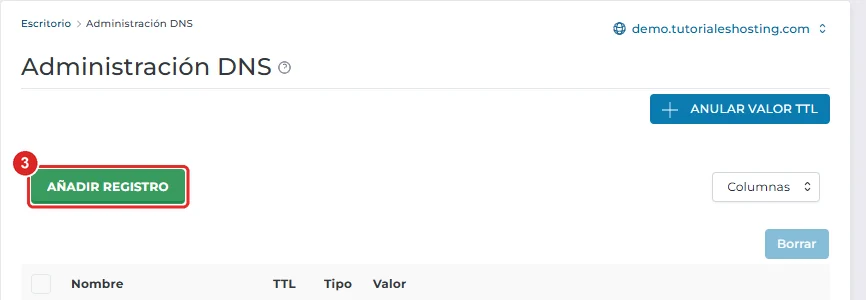
Botón AÑADIR REGISTRO en la página Administración DNS -
En Tipo de registro, elija el tipo: A, CNAME, TXT u otro.
-
En Nombre, escriba solo la parte que va antes de su dominio, por ejemplo
www,tiendao el nombre que le indique el servicio. El dominio se completa solo, a la derecha del campo. -
En Valor, escriba el dato del registro:
- Para un registro A, la dirección IP, por ejemplo
192.0.2.10. - Para un registro CNAME, el nombre de destino completo terminado en punto, por ejemplo
tiendas.proveedor.com. - Para un registro TXT, el texto que le dieron, tal cual. Deje Tipo de registro TXT en Sencillo.
Deje el TTL en
3600, salvo que el servicio le indique otro valor. - Para un registro A, la dirección IP, por ejemplo
-
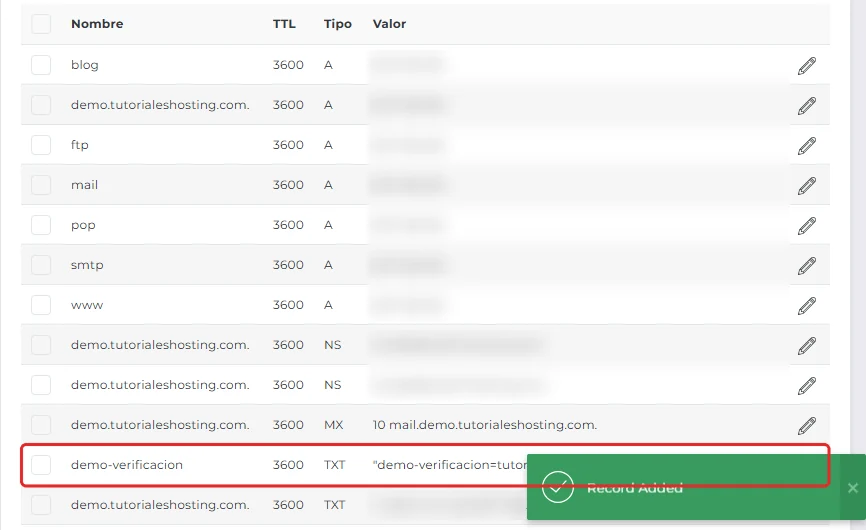
Pulse AÑADIR. El mensaje Record Added (registro agregado) confirma el cambio.
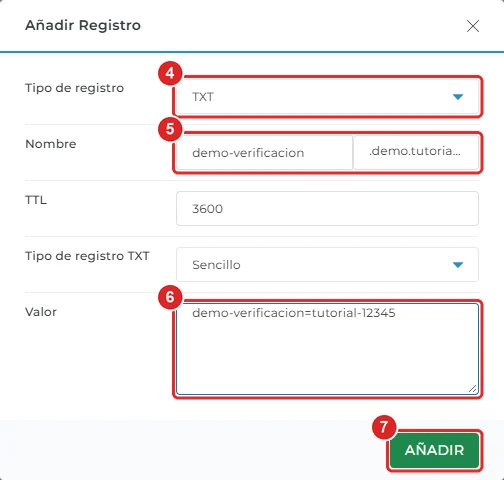
Ventana Añadir Registro con los campos Tipo de registro, Nombre, Valor y el botón AÑADIR
Modificar o eliminar un registro
- Modificar: pulse el ícono del lápiz al final de la fila del registro, cambie los datos y guarde.
- Eliminar: marque la casilla del registro y pulse Borrar.
No modifique ni elimine los registros que el panel creó automáticamente (los de tipo NS, los A de su dominio, www, mail, ftp, pop y smtp, y el TXT que empieza con v=spf1) salvo que sepa exactamente lo que hace o se lo indiquemos: su sitio o su correo podrían dejar de funcionar.
Verificación
- Compruebe que el nuevo registro aparece en la lista de Administración DNS, con el nombre, el tipo y el valor correctos.
- Los cambios de DNS pueden tardar desde unos minutos hasta 24 horas en verse en todo internet. Pasado ese tiempo, el servicio que le pidió el registro debería poder verificarlo.
Problemas frecuentes
Agregué el registro, pero el servicio dice que no lo encuentra.
Espere unas horas y vuelva a intentar la verificación. Si el problema continúa, revise que el Nombre no repita el dominio (por ejemplo, escriba tienda, no tienda.sudominio.com) y que el Valor sea exactamente el que le dieron.
El registro CNAME apunta a un nombre que termina en mi propio dominio.
Faltó el punto final en el Valor. Sin el punto, el panel agrega su dominio al final. Modifique el registro y escriba el destino terminado en punto.
Los cambios no tienen efecto.
Su dominio probablemente usa servidores DNS de otro proveedor. En ese caso, haga los cambios en el panel de ese proveedor o escríbanos para revisarlo.
Mi sitio o mi correo dejaron de funcionar después de un cambio.
Revise si modificó o borró alguno de los registros que el panel crea automáticamente. Si no está seguro de cómo corregirlo, escríbanos y lo revisaremos.