Requisitos previos
- Tener acceso a su panel de DirectAdmin.
- Que su dominio use nuestros servidores DNS.
- Si va a usar otro proveedor, tener su cuenta ya creada allí y los registros MX que le indica.
Pasos con una plantilla (Google Workspace, Microsoft 365 o Zoho Mail)
-
Inicie sesión en DirectAdmin. En el menú lateral izquierdo, pulse Gestor de E-Mail.
-
Pulse Registros MX.
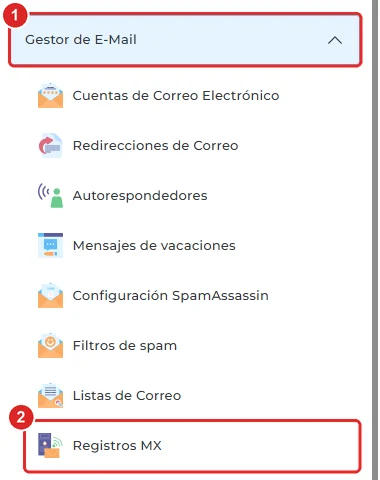
Menú Gestor de E-Mail con la opción Registros MX -
En Plantilla MX, elija su proveedor: Google Workspace, Microsoft 365 o Zoho Mail. Deje marcada la casilla Punteros afectados para que el cambio se aplique también a los alias de su dominio.
-
Pulse el botón GUARDAR que está debajo de Plantilla MX. El mensaje MX Template set (plantilla MX aplicada) confirma el cambio.
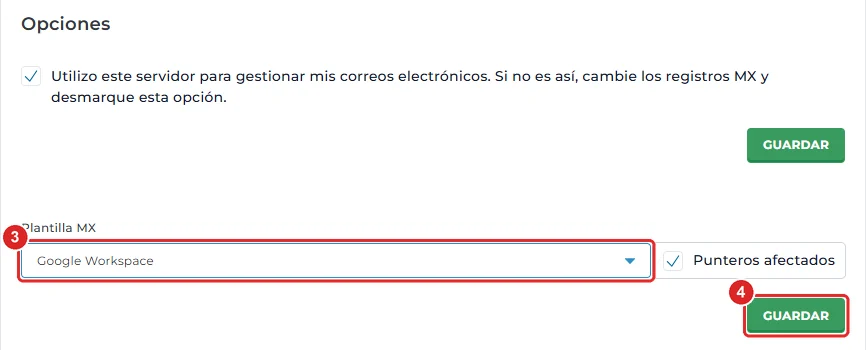
Sección Plantilla MX con Google Workspace seleccionado y el botón GUARDAR
Al aplicar la plantilla, el panel reemplaza los registros MX por los del proveedor y desmarca automáticamente la opción Utilizo este servidor para gestionar mis correos electrónicos.
Pasos para escribir los registros a mano
Si su proveedor no aparece en las plantillas, o le indica otros valores:
- En Registros MX, pulse el ícono del lápiz de un registro existente para modificarlo, o AÑADIR REGISTRO para agregar uno nuevo.
- Deje Nombre vacío para que el registro se aplique a su dominio principal. En Valor, escriba la prioridad en la primera casilla (por ejemplo,
10) y en la segunda el servidor que le indicó su proveedor, terminado en punto (por ejemplo,mx.proveedor.com.). Pulse AÑADIR, o guarde los cambios si está modificando un registro. - Elimine los registros MX que ya no correspondan: marque su casilla y pulse Borrar.
- En Opciones, desmarque Utilizo este servidor para gestionar mis correos electrónicos y pulse el GUARDAR de esa sección.
Volver a recibir el correo en nuestros servidores
En Plantilla MX, elija Local Default y pulse GUARDAR. El panel restaura el registro MX original (mail.sudominio.com) y vuelve a marcar la opción Utilizo este servidor para gestionar mis correos electrónicos.
Verificación
En Registros MX, compruebe que la lista muestra los servidores de su nuevo proveedor y que la opción Utilizo este servidor para gestionar mis correos electrónicos quedó desmarcada.
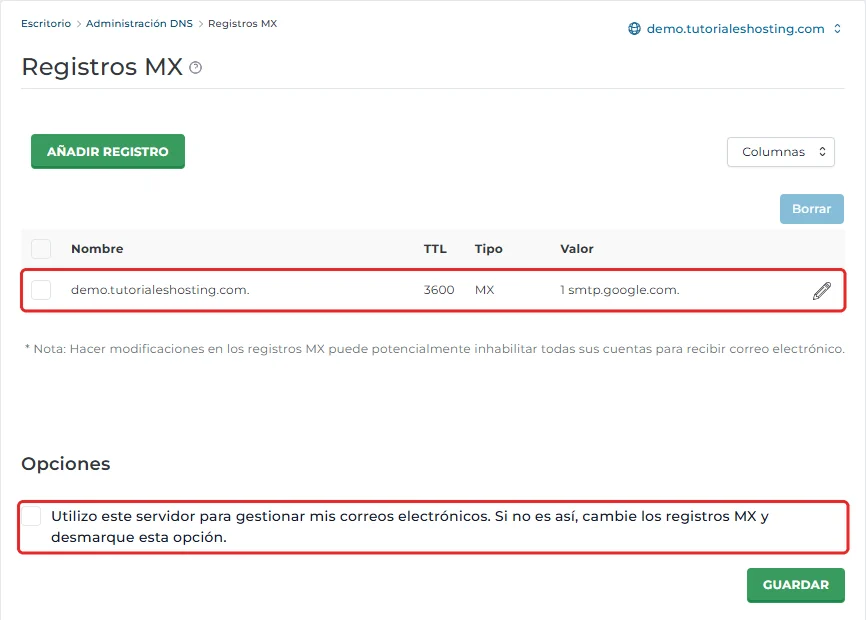
El cambio puede tardar hasta 24 horas en verse en todo internet. Pasado ese tiempo, envíe un mensaje de prueba desde otra dirección y compruebe que llega al nuevo proveedor.
Problemas frecuentes
Después del cambio, algunos mensajes siguen llegando a los buzones de mi plan.
Es normal durante la propagación de los DNS, que puede tardar hasta 24 horas. Revise ambos buzones durante ese tiempo.
Los mensajes enviados desde mi sitio web a mi propio dominio no llegan al nuevo proveedor.
Compruebe que la opción Utilizo este servidor para gestionar mis correos electrónicos esté desmarcada. Si está marcada, el servidor entrega esos mensajes en los buzones locales en lugar de enviarlos al nuevo proveedor.
Dejé de recibir correo por completo.
Revise que los registros MX sean exactamente los que indica su proveedor y que su cuenta allí esté activa. Si quiere volver a recibir el correo en su plan, aplique la plantilla Local Default.
Mi nuevo proveedor también me pide registros TXT (SPF, DKIM o de verificación).
Agréguelos desde Administración DNS, siguiendo Cómo administrar los registros DNS (A, CNAME, TXT).