Requisitos previos
- Una cuenta de correo creada en su plan y su contraseña.
- Que su dominio esté apuntando a nuestros servidores.
Datos de conexión
Al crear una cuenta de correo, DirectAdmin muestra estos datos en la ventana Account created (cuenta creada). Reemplace sudominio.com por su dominio.
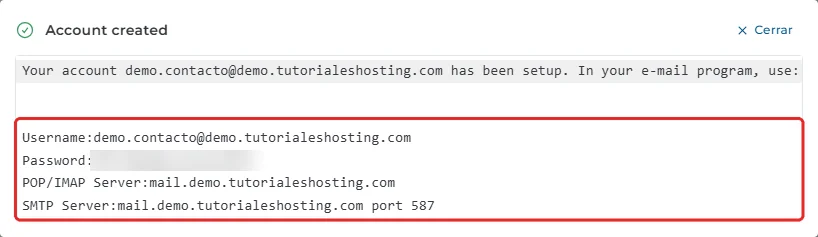
| Dato | Valor |
|---|---|
| Usuario | Su dirección de correo completa, por ejemplo ventas@sudominio.com |
| Contraseña | La contraseña de la cuenta de correo |
| Servidor de correo entrante (IMAP o POP3) | mail.sudominio.com |
| Servidor de correo saliente (SMTP) | mail.sudominio.com |
| Puerto IMAP | 993 con SSL/TLS |
| Puerto POP3 | 995 con SSL/TLS |
| Puerto SMTP | 465 con SSL/TLS, o 587 con STARTTLS |
| Autenticación del servidor saliente | Activada, con el mismo usuario y contraseña |
Le recomendamos IMAP: los mensajes quedan en el servidor y los verá iguales en todos sus dispositivos. Con POP3, los mensajes se descargan a un solo equipo.
Pasos generales
- Abra su programa o aplicación de correo y elija agregar una cuenta nueva.
- Escriba su dirección de correo y su contraseña.
- Si el programa no encuentra la configuración por sí solo, elija la opción de configuración manual o avanzada.
- Escriba los datos de la tabla anterior: tipo de cuenta IMAP, servidores, puertos y cifrado.
- Guarde la configuración. El programa comprobará la conexión con el servidor.
iPhone, iPad y Mac: configuración automática
En los dispositivos de Apple puede usar un perfil que configura la cuenta sin escribir los servidores a mano.
-
Desde el iPhone, iPad o Mac, inicie sesión en DirectAdmin y vaya a Gestor de E-Mail › Cuentas de Correo Electrónico.
-
En la fila de la cuenta, pulse el botón ⋯ (tres puntos) del extremo derecho.
-
Pulse Descargar Configuración para Apple iOS, iPadOS, Mac.
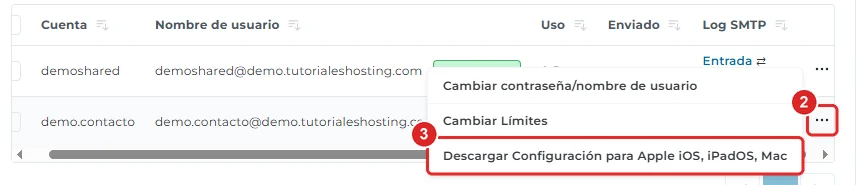
Menú de la cuenta de correo con la opción Descargar Configuración para Apple iOS, iPadOS, Mac -
Abra el archivo descargado y siga las indicaciones del sistema para instalar el perfil. En el iPhone o iPad, el perfil aparece en Ajustes › Perfil descargado. El sistema le pedirá la contraseña de la cuenta de correo.
Verificación
Envíese un mensaje de prueba desde otra dirección y responda desde el programa recién configurado. Si recibe el mensaje y la respuesta llega, la cuenta quedó bien configurada.
Problemas frecuentes
El programa no se conecta o rechaza la contraseña.
Compruebe que el usuario sea la dirección completa, con el dominio, y que la contraseña sea la de la cuenta de correo, no la de DirectAdmin. Si no la recuerda, cámbiela desde DirectAdmin.
Recibo mensajes, pero no puedo enviar.
Revise el servidor saliente: mail.sudominio.com, puerto 465 con SSL/TLS o 587 con STARTTLS, con la autenticación activada. Algunos programas la llaman «Mi servidor de salida requiere autenticación».
El programa muestra una advertencia de certificado.
Ocurre cuando el certificado SSL de su dominio todavía no cubre mail.sudominio.com. No acepte la advertencia sin revisarla: escríbanos y le indicaremos los datos de conexión correctos para su cuenta.
Los mensajes desaparecieron del correo web después de configurar el programa.
El programa se configuró con POP3, que descarga los mensajes y los borra del servidor. Configure la cuenta de nuevo con IMAP o, en las opciones de POP3, active «Dejar una copia de los mensajes en el servidor».