Requisitos previos
- Tener acceso a su panel de DirectAdmin.
- Que su plan tenga redirecciones disponibles. Puede consultarlo en la página Redirecciones de Correo, en el contador Redirecciones de Correo (por ejemplo,
0 / 10).
Pasos
-
Inicie sesión en DirectAdmin y vaya a Gestor de E-Mail › Redirecciones de Correo.
-
Pulse CREAR REDIRECCIÓN DE CORREO ELECTRÓNICO.
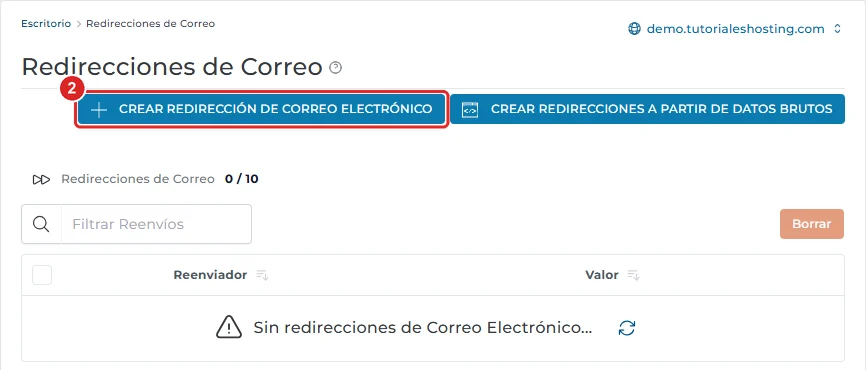
Botón CREAR REDIRECCIÓN DE CORREO ELECTRÓNICO en la página Redirecciones de Correo -
En Nuevo Nombre de Reenviador, escriba la parte de la dirección que va antes de la arroba (por ejemplo,
ventas) y pulse AÑADIR. La dirección completa aparecerá en la tabla Nombre de Reenviador. -
En Añade Destino, deje seleccionado E-mail, escriba la dirección completa que recibirá los mensajes y pulse AÑADIR. Puede repetir este paso para reenviar a varias direcciones a la vez.
-
Revise la tabla Request Preview (vista previa), que muestra lo que se creará, y pulse CREAR.
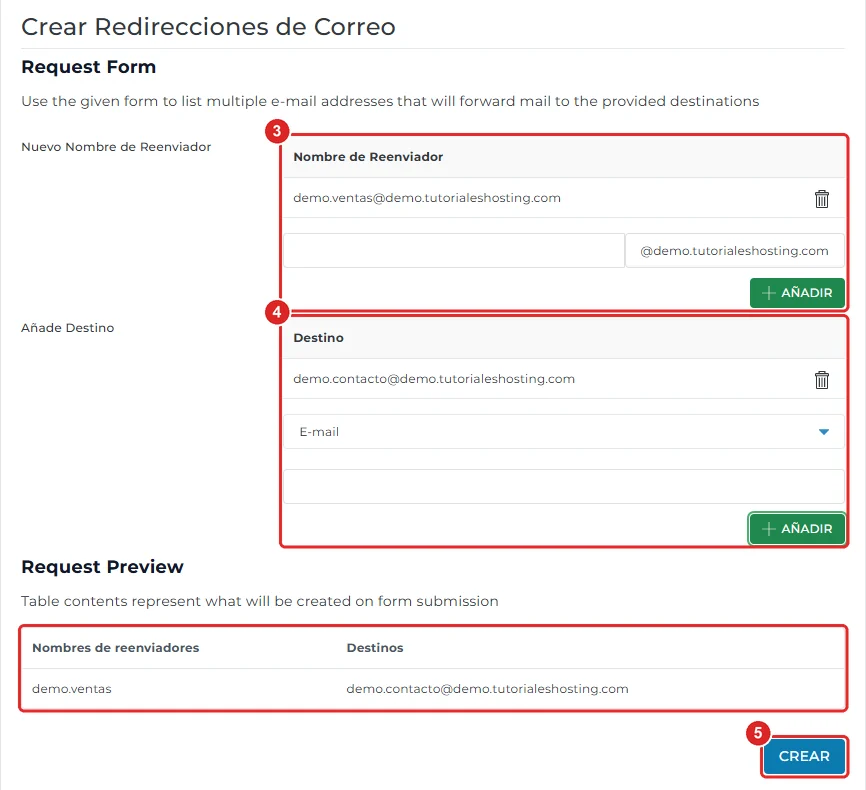
Formulario Crear Redirecciones de Correo con el reenviador, el destino, la vista previa y el botón CREAR -
La ventana Forwarder created (redirección creada) confirma la redirección. Pulse Cerrar.
Verificación
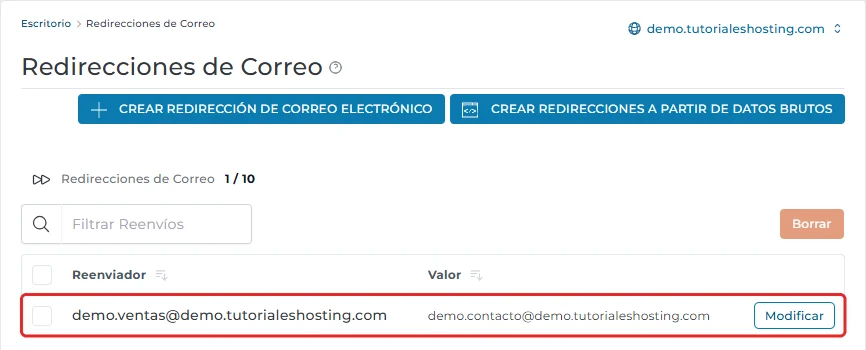
- En Redirecciones de Correo, compruebe que la redirección aparece en la lista, con la dirección redirigida en Reenviador y el destino en Valor.
- Envíe un mensaje de prueba desde otra cuenta a la dirección redirigida y compruebe que llega al destino.
Problemas frecuentes
Pulsé CREAR, pero la redirección no aparece.
Revise que haya pulsado AÑADIR después de escribir el nombre y después de escribir el destino. Si la tabla Request Preview está vacía, no se crea nada.
Los mensajes reenviados a Gmail, Outlook.com u otros servicios llegan a spam o no llegan.
Algunos proveedores filtran con más rigor el correo reenviado. Revise la carpeta de spam del destino. Si el problema continúa, le recomendamos crear una cuenta de correo y configurarla en su programa, en lugar de reenviar.
Quiero cambiar el destino de una redirección.
En la lista de Redirecciones de Correo, pulse Modificar en la fila de la redirección y cambie el destino.
Quiero eliminar una redirección.
Marque la casilla de la redirección en la lista y pulse Borrar.
En Añade Destino aparecen otras opciones además de E-mail.
Las opciones Tubo, :blackhole: y :fail: son para usos técnicos (enviar el mensaje a un programa, descartarlo o rechazarlo). Para reenviar a otra dirección, use siempre E-mail.