Requisitos previos
- Tener acceso a su panel de DirectAdmin.
- Que la cuenta de correo exista (consulte Cómo crear una cuenta de correo).
- Que la cuenta no tenga un mensaje de vacaciones: una misma cuenta no puede tener ambas respuestas automáticas.
Pasos
-
Inicie sesión en DirectAdmin. En el menú lateral izquierdo, pulse Gestor de E-Mail › Autorespondedores.
-
Pulse CREAR AUTORESPONDER (crear autorespondedor).
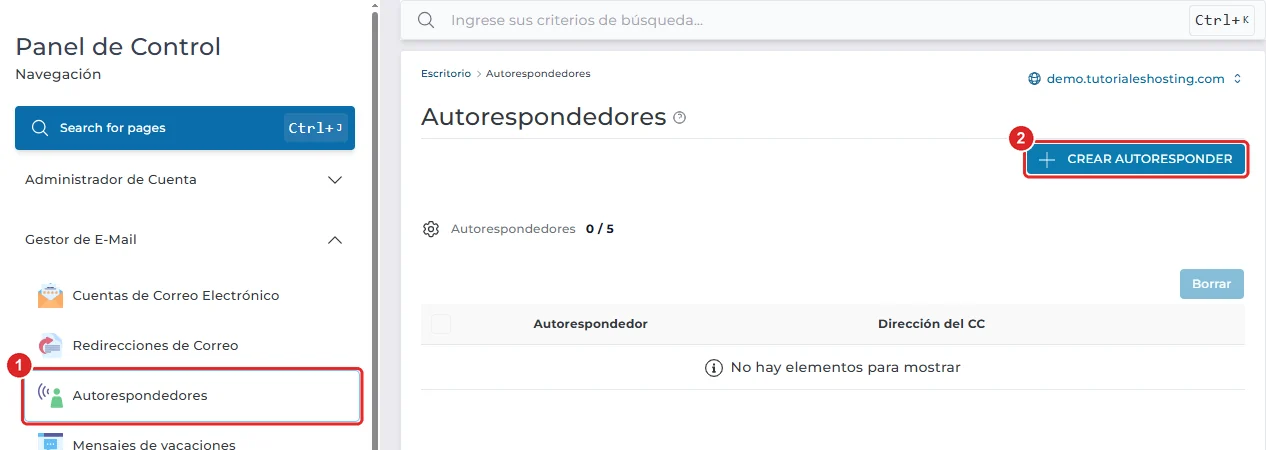
Página Autorespondedores con el menú lateral y el botón CREAR AUTORESPONDER -
En Dirección del respondedor, escriba la parte de la dirección antes de la @, por ejemplo
contacto. -
En Prefijo de asunto, escriba el texto que se agregará al principio del asunto de la respuesta, por ejemplo
Respuesta automática. La respuesta tendrá como asunto «Respuesta automática: asunto del mensaje original». -
En Frecuencia de respuesta, elija cada cuánto puede recibir una respuesta la misma persona. Con 1 día, quien le escriba varias veces en un día recibirá una sola respuesta.
-
En Mensaje del respondedor, escriba el texto de la respuesta.
-
Si quiere recibir una copia de cada mensaje en otra dirección, marque Envíe un CC a y escriba esa dirección. No es necesario para la cuenta del autorespondedor: los mensajes siguen llegando a su bandeja de entrada.
-
Pulse GUARDAR.
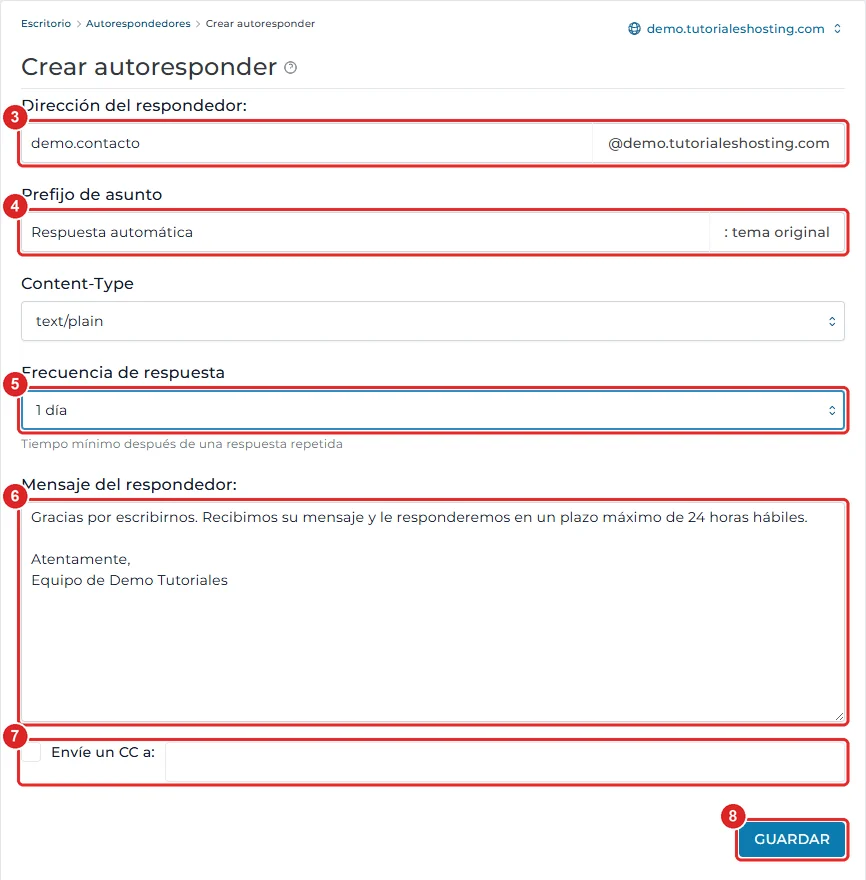
Formulario Crear autoresponder con la dirección, el prefijo, la frecuencia, el mensaje, la copia y el botón GUARDAR
Verificación
- El mensaje Autoresponder created (autorespondedor creado) confirma que se guardó, y la cuenta aparece en la lista de Autorespondedores.
- Envíe un correo a esa cuenta desde otra dirección (por ejemplo, su correo personal). En unos minutos debe recibir la respuesta automática.
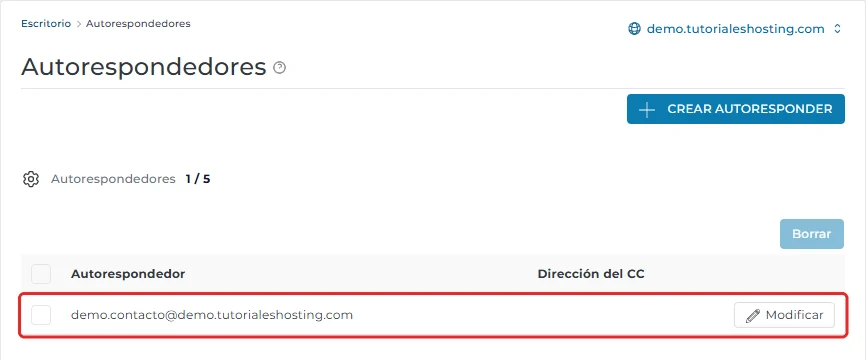
Para cambiar el texto, pulse Modificar en la fila de la cuenta. Para desactivarlo, marque su casilla y pulse Borrar.
Problemas frecuentes
No recibo la respuesta automática al probarla.
Pruebe desde una dirección distinta a la que tiene el autorespondedor y revise la carpeta de correo no deseado. Si ya le escribió antes desde esa dirección, espere a que pase el tiempo de Frecuencia de respuesta.
El panel muestra «Autoresponder with the same name already exists».
La cuenta ya tiene una respuesta automática o un mensaje de vacaciones. Modifique el que existe o elimínelo antes de crear otro.
Quiero que el autorespondedor funcione solo unos días.
Use un mensaje de vacaciones, que se activa y se desactiva solo en las fechas que usted elija.
El panel no me deja crear más autorespondedores.
Su plan llegó al límite que se muestra junto a Autorespondedores (por ejemplo, 5 / 5). Elimine los que ya no use.