Requisitos previos
- Tener acceso a su panel de DirectAdmin.
- Que la cuenta de correo exista (consulte Cómo crear una cuenta de correo).
- Que la cuenta no tenga un autorespondedor: una misma cuenta no puede tener ambas respuestas automáticas.
Pasos
-
Inicie sesión en DirectAdmin. En el menú lateral izquierdo, pulse Gestor de E-Mail › Mensajes de vacaciones.
-
Pulse ESTABLECER MENSAJE DE VACACIONES.
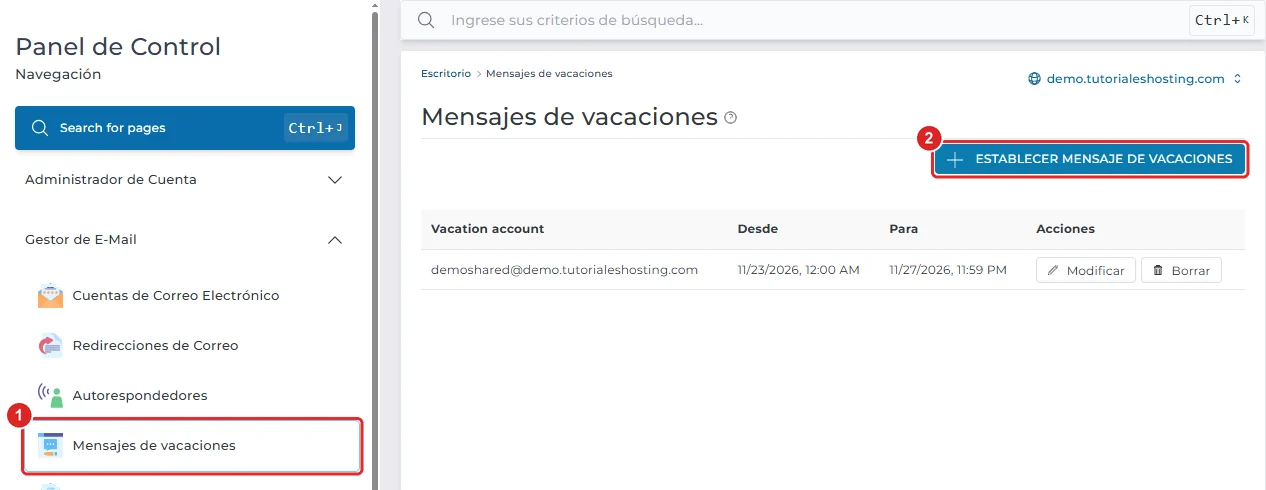
Página Mensajes de vacaciones con el menú lateral y el botón ESTABLECER MENSAJE DE VACACIONES -
En Vacation account (cuenta), elija la cuenta de correo.
-
En Prefijo de asunto, escriba el texto que se agregará al principio del asunto de la respuesta, por ejemplo
Fuera de la oficina. -
En Desde y Para, elija en el calendario el primer y el último día de su ausencia. Por defecto, el mensaje empieza a las 12:00 AM del primer día y termina a las 11:59 PM del último.
-
En Frecuencia de respuesta, elija cada cuánto puede recibir una respuesta la misma persona, por ejemplo 1 día.
-
En Vacation message (mensaje), escriba el texto. Le recomendamos indicar la fecha de regreso y otra dirección de contacto para casos urgentes.
-
Pulse CREAR.
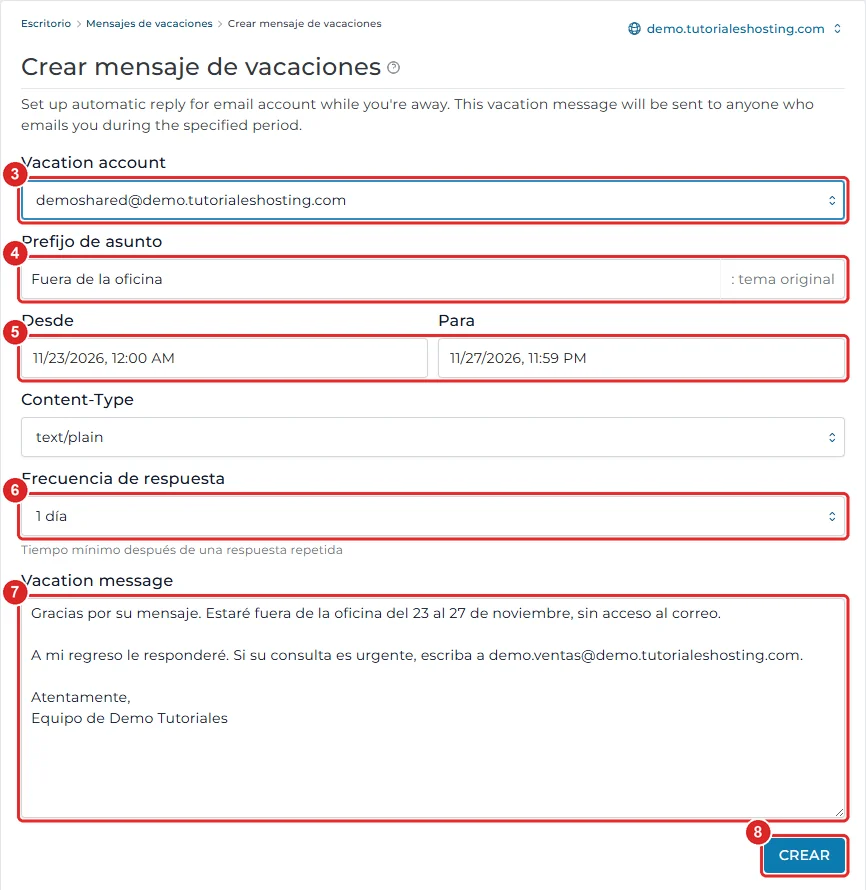
Formulario Crear mensaje de vacaciones con la cuenta, el prefijo, las fechas, la frecuencia, el mensaje y el botón CREAR
Verificación
El mensaje Vacation message successfully created (mensaje de vacaciones creado) confirma que se guardó. La cuenta aparece en la lista de Mensajes de vacaciones con las fechas Desde y Para. Si quiere probarlo, envíe un correo a la cuenta desde otra dirección durante esas fechas.
Para cambiar las fechas o el texto, pulse Modificar. Para cancelarlo antes de tiempo, pulse Borrar.
Problemas frecuentes
El panel muestra «From date cannot be after to date».
La fecha Desde es posterior a la fecha Para. Revise que eligió el mes correcto en el calendario: los días en gris son del mes anterior o del siguiente.
El panel muestra «Autoresponder with the same name already exists».
La cuenta ya tiene un autorespondedor. Elimínelo en Autorespondedores mientras dure su ausencia, o modifique su texto.
No se envía la respuesta.
Compruebe que la fecha actual está dentro del período Desde y Para. Pruebe desde una dirección distinta a la de la cuenta y revise la carpeta de correo no deseado.