Requisitos previos
- Tener acceso a su panel de DirectAdmin.
- Que SpamAssassin esté activo. Si en la parte superior de la página ve el botón ACTIVAR SPAMASSASSIN, púlselo primero.
Elegir adónde va el spam
-
Inicie sesión en DirectAdmin. En el menú lateral izquierdo, pulse Gestor de E-Mail › Configuración SpamAssassin.
-
En Estrategia de Bloqueo, elija adónde debe ir el spam. Le recomendamos Carpeta de Correo no Deseado del usuario: cada cuenta recibe el spam en su propia carpeta de correo no deseado, donde puede revisarlo.
- Bandeja de entrada: el spam llega junto con el resto de los mensajes.
- Carpeta Principal de Correo No Desado: el spam de todas las cuentas va a la carpeta de su cuenta principal.
- Borrar: el spam se elimina sin que usted lo vea. Puede perder mensajes legítimos.
-
Pulse GUARDAR CONFIGURACIÓN.
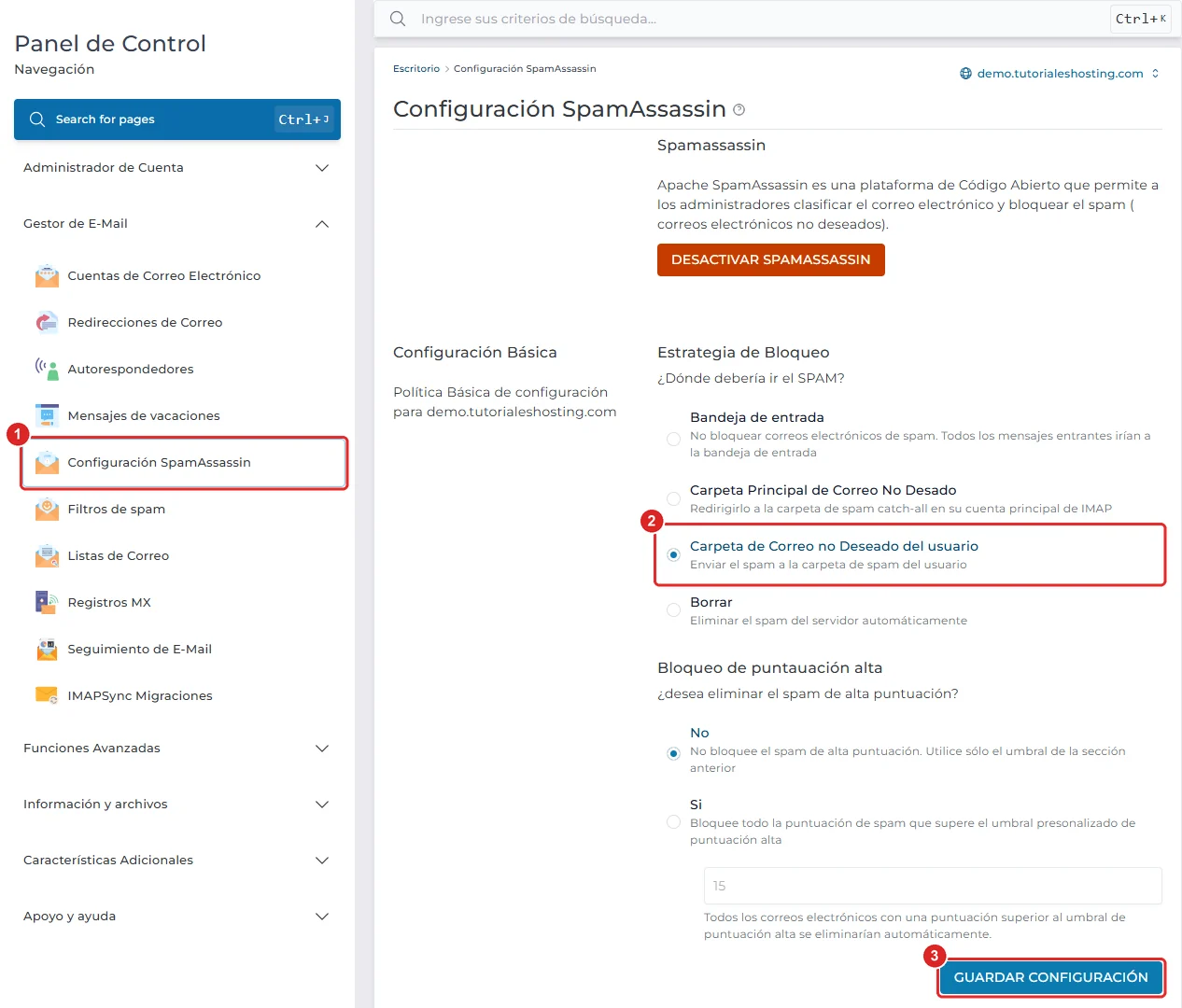
Configuración SpamAssassin con el menú lateral, la opción Carpeta de Correo no Deseado del usuario y el botón GUARDAR CONFIGURACIÓN
En Bloqueo de puntauación alta puede, además, eliminar directamente los mensajes con una puntuación de spam muy alta (por defecto, más de 15).
Ajustar qué tan estricto es el filtro
Más abajo, en Configuración Avanzada, la opción Umbral Global define a partir de qué puntuación un mensaje se considera spam:
- Bajo (5,0): bloquea más spam, pero puede marcar algún mensaje legítimo. Es el valor predeterminado.
- Medio (10.0) y Alto (15,0): marcan menos mensajes legítimos, pero dejan pasar más spam.
En la misma sección, Reescribir asunto agrega un texto como *****SPAM***** al asunto de los mensajes marcados. Después de cambiar estas opciones, pulse el botón GUARDAR CONFIGURACIÓN de esa sección.
Bloquear o permitir direcciones
-
En Correos electrónicos bloqueados, escriba una dirección y pulse Intro. Los mensajes de esa dirección siempre se marcarán como spam.
-
En Correos Electrónicos en la Lista Blanca, escriba la dirección de un remitente de confianza y pulse Intro. Sus mensajes nunca se marcarán como spam.
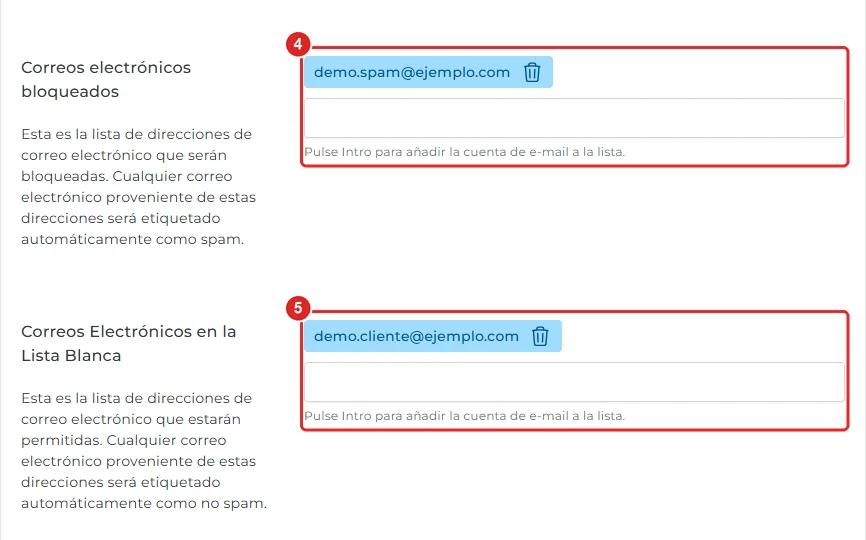
Listas de correos bloqueados y de la lista blanca con una dirección en cada una
Las direcciones se guardan al pulsar Intro. Para quitar una, pulse el ícono de papelera junto a ella.
Verificación
Recargue la página Configuración SpamAssassin: la estrategia elegida debe seguir marcada y las direcciones deben aparecer en sus listas. Con el tiempo, los mensajes de spam aparecerán en la carpeta de correo no deseado de cada cuenta (en Roundcube, Junk).
Problemas frecuentes
Un mensaje legítimo llegó a la carpeta de correo no deseado.
Agregue la dirección del remitente a Correos Electrónicos en la Lista Blanca. Si pasa con muchos remitentes, suba el Umbral Global a Medio (10.0).
Sigo recibiendo spam en la bandeja de entrada.
Revise que la Estrategia de Bloqueo no esté en Bandeja de entrada. Si el spam viene siempre del mismo remitente o dominio, agréguelo a Correos electrónicos bloqueados o cree un filtro en Filtros de spam.
No veo la carpeta de correo no deseado en mi programa de correo.
En algunos programas, la carpeta aparece después de recibir el primer mensaje marcado. Si usa POP3, configure su cuenta con IMAP para ver las carpetas del servidor.