Requisitos previos
- Tener acceso a su panel de DirectAdmin.
- Que la cuenta de correo ya exista. Si aún no la ha creado, consulte Cómo crear una cuenta de correo.
Abra las opciones de la cuenta
-
Inicie sesión en DirectAdmin y vaya a Gestor de E-Mail › Cuentas de Correo Electrónico.
-
En la fila de la cuenta que quiere modificar, pulse el botón ⋯ (tres puntos) del extremo derecho. Si no lo ve, desplace la tabla hacia la derecha con la barra inferior.
Se abrirá un menú con las opciones Cambiar contraseña/nombre de usuario y Cambiar Límites.
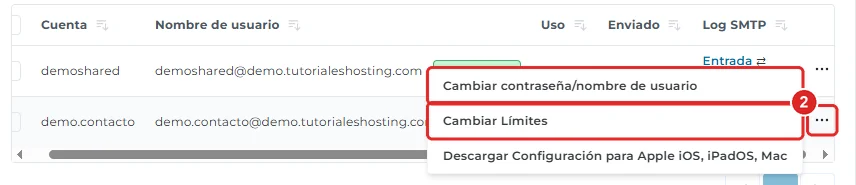
Menú de la cuenta de correo con las opciones Cambiar contraseña/nombre de usuario y Cambiar Límites
Cambiar la contraseña
-
En el menú de la cuenta, pulse Cambiar contraseña/nombre de usuario.
-
En la ventana Change password/username (cambiar contraseña o nombre de usuario), escriba la nueva contraseña en Contraseña o pulse el botón de la izquierda del campo para generar una al azar. Con los botones de la derecha puede copiarla y mostrarla u ocultarla.
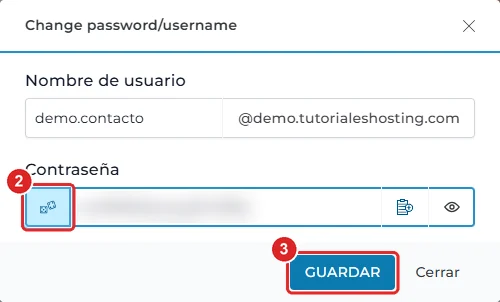
Ventana Change password/username con el botón para generar contraseña y el botón GUARDAR -
Pulse GUARDAR.
-
La ventana E-Mail Updated (correo actualizado) confirma el cambio y muestra la nueva contraseña. Guárdela en un lugar seguro y pulse Cerrar.
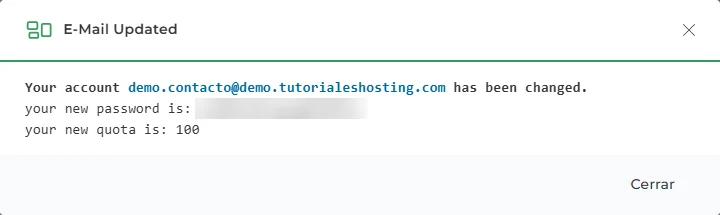
Ventana E-Mail Updated que confirma el cambio de contraseña
Después de cambiar la contraseña, actualícela en todos los programas y teléfonos donde tenga configurada la cuenta. Hasta que lo haga, esos dispositivos no podrán recibir ni enviar correo.
En la misma ventana también puede cambiar el Nombre de usuario. Tenga en cuenta que eso cambia la dirección de correo: deberá configurar de nuevo la cuenta en sus dispositivos y avisar a sus contactos de la nueva dirección.
Cambiar la cuota o el límite de envío
-
En el menú de la cuenta, pulse Cambiar Límites.
-
En la ventana Cambiar Límite/Cuota, modifique los valores que necesite:
- Cuota de E-Mail (MB): el espacio máximo del buzón, en megabytes. Por ejemplo,
1000equivale a 1 GB. - Limite de Envío Diario: la cantidad máxima de mensajes que la cuenta puede enviar por día.
Si marca Máximo en cualquiera de los dos, se usa el máximo que permite su plan.
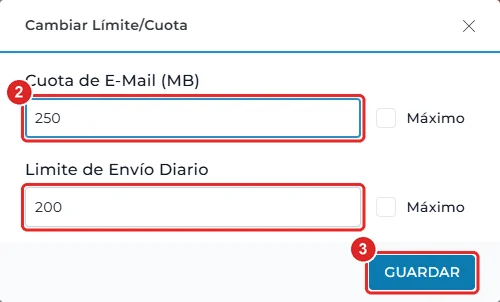
Ventana Cambiar Límite/Cuota con los campos Cuota de E-Mail y Limite de Envío Diario - Cuota de E-Mail (MB): el espacio máximo del buzón, en megabytes. Por ejemplo,
-
Pulse GUARDAR. La ventana E-Mail Updated confirmará la nueva cuota. Pulse Cerrar.
Verificación
- Contraseña: inicie sesión en el correo web con la dirección completa y la nueva contraseña. Si entra sin problemas, el cambio quedó aplicado.
- Cuota: en Cuentas de Correo Electrónico, la columna Uso de la cuenta muestra el espacio usado y la nueva cuota (por ejemplo,
0 B / 250 MB).

Problemas frecuentes
Cambié la contraseña y mi teléfono u Outlook dejaron de recibir correo.
Los dispositivos siguen usando la contraseña anterior. Abra la configuración de la cuenta en cada uno y escriba la nueva contraseña.
No veo el botón ⋯ en la fila de la cuenta.
La tabla es más ancha que la pantalla. Desplácela hacia la derecha con la barra de desplazamiento que aparece debajo de la lista.
No puedo poner una cuota mayor.
La cuota de cada buzón no puede superar el espacio disponible de su plan. Libere espacio en otros buzones o solicítenos un plan con más espacio.
El buzón está lleno y no recibe mensajes.
Cuando un buzón alcanza su cuota, los mensajes nuevos se rechazan. Aumente la cuota siguiendo los pasos de este artículo o elimine mensajes antiguos desde el correo web, incluidas las carpetas de enviados y la papelera.