Requisitos previos
- Tener acceso a su panel de DirectAdmin.
- La dirección completa de destino, por ejemplo
https://www.misitio.com/ofertas.
Pasos
-
Inicie sesión en DirectAdmin. Si tiene varios dominios, elija el dominio en el selector de la parte superior derecha. En el menú lateral izquierdo, pulse Administrador de Cuenta › Redirecciones de sitios.
-
Pulse CREAR NUEVA REDIRECCIÓN.
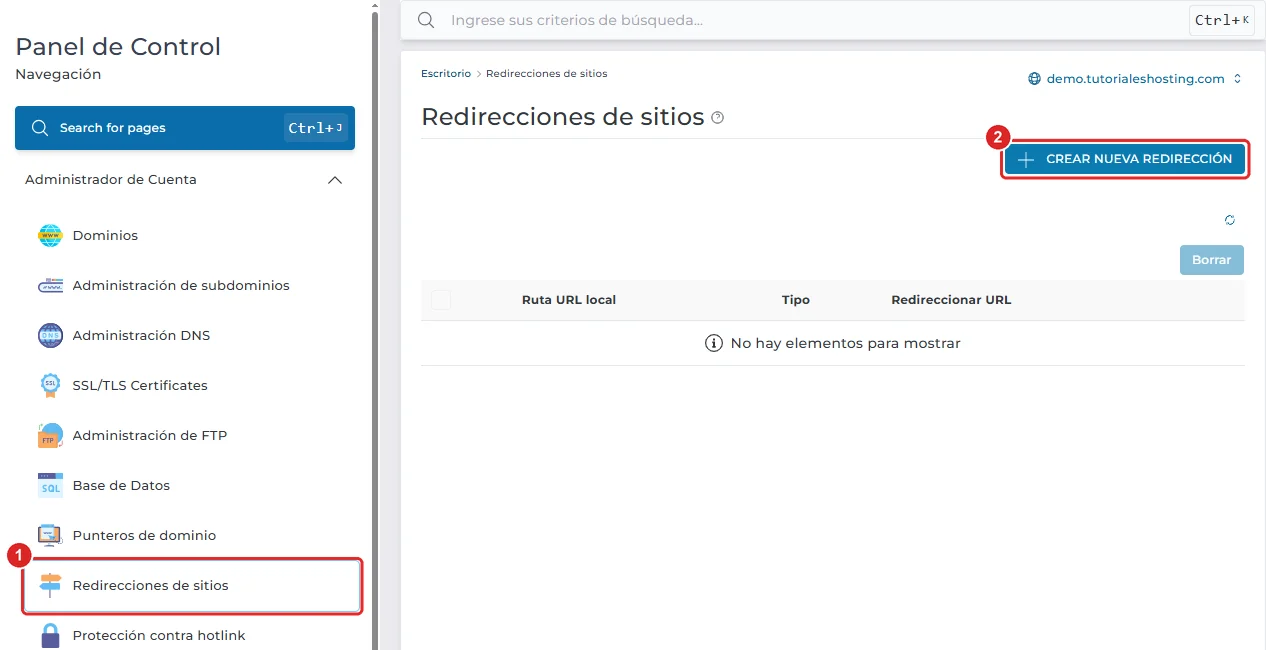
Redirecciones de sitios con el menú lateral y el botón CREAR NUEVA REDIRECCIÓN -
En Ruta URL local, escriba la ruta de su sitio que quiere redirigir, empezando por
/, por ejemplo/promocion. Para redirigir todo el dominio, deje solo/. -
En Tipo de redireccionamiento, elija:
- 301 — Permanente (recomendado): para cambios definitivos. Los buscadores pasan la posición de la página antigua a la nueva.
- 302 — Temporal: para redirecciones de corta duración, como una promoción.
- 303 — Reemplazado: un tipo técnico que rara vez se necesita.
-
En URL de Destino, escriba la dirección completa a la que irán los visitantes, con
https://. -
Pulse CREAR.
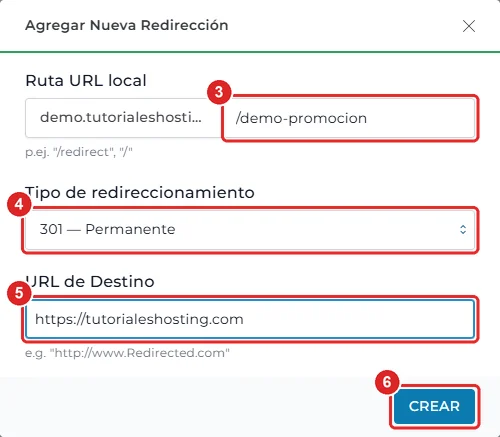
Ventana Agregar Nueva Redirección con la ruta local, el tipo, la URL de destino y el botón CREAR
Verificación
El mensaje Redirect Added (redirección agregada) confirma que se creó, y la redirección aparece en la lista con su Ruta URL local, su Tipo y la URL de destino. Abra en el navegador la dirección de origen (por ejemplo, https://sudominio.com/promocion): debe llevarlo a la dirección de destino.
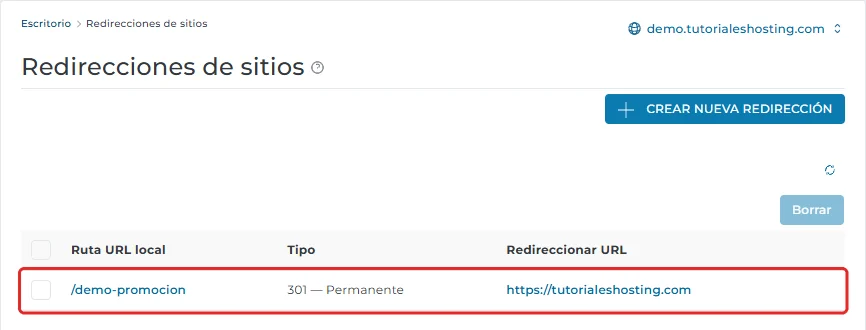
Para eliminar una redirección, marque su casilla y pulse Borrar.
Problemas frecuentes
El navegador me sigue mostrando la página anterior.
Los navegadores guardan las redirecciones 301. Pruebe en una ventana privada o borre el caché del navegador.
La redirección no funciona.
Revise que la ruta empiece por / y que la URL de destino esté completa, con https://. Si la ruta es una carpeta que existe en su sitio o su sitio usa reglas propias en .htaccess (como WordPress), estas pueden tener prioridad.
Se produce un bucle de redirecciones.
La URL de destino no puede estar dentro de la misma ruta que redirige. Por ejemplo, no redirija / a https://sudominio.com/inicio en el mismo dominio. Elimine la redirección y elija otra ruta o destino.