Requisitos previos
- Tener acceso a su panel de DirectAdmin.
- Tener registrado el dominio que quiere apuntar y que sus DNS apunten a nuestro servidor. Si no sabe cómo hacerlo, consulte a su registrador o abra un ticket de soporte.
- Que su plan admita punteros de dominio. El límite aparece junto a Punteros (por ejemplo,
0 / 2).
Pasos
-
Inicie sesión en DirectAdmin. Si tiene varios dominios, elija el principal en el selector de la parte superior derecha. En el menú lateral izquierdo, pulse Administrador de Cuenta › Punteros de dominio.
-
En Source domain (dominio de origen), escriba el dominio que quiere apuntar, sin
www, por ejemplomiempresa.net. En Target domain (dominio de destino) se muestra su dominio principal. -
Deje marcada Create as an alias (crear como alias). Desmárquela solo si prefiere que el visitante sea redirigido al dominio principal.
-
Pulse CREATE POINTER (crear puntero).
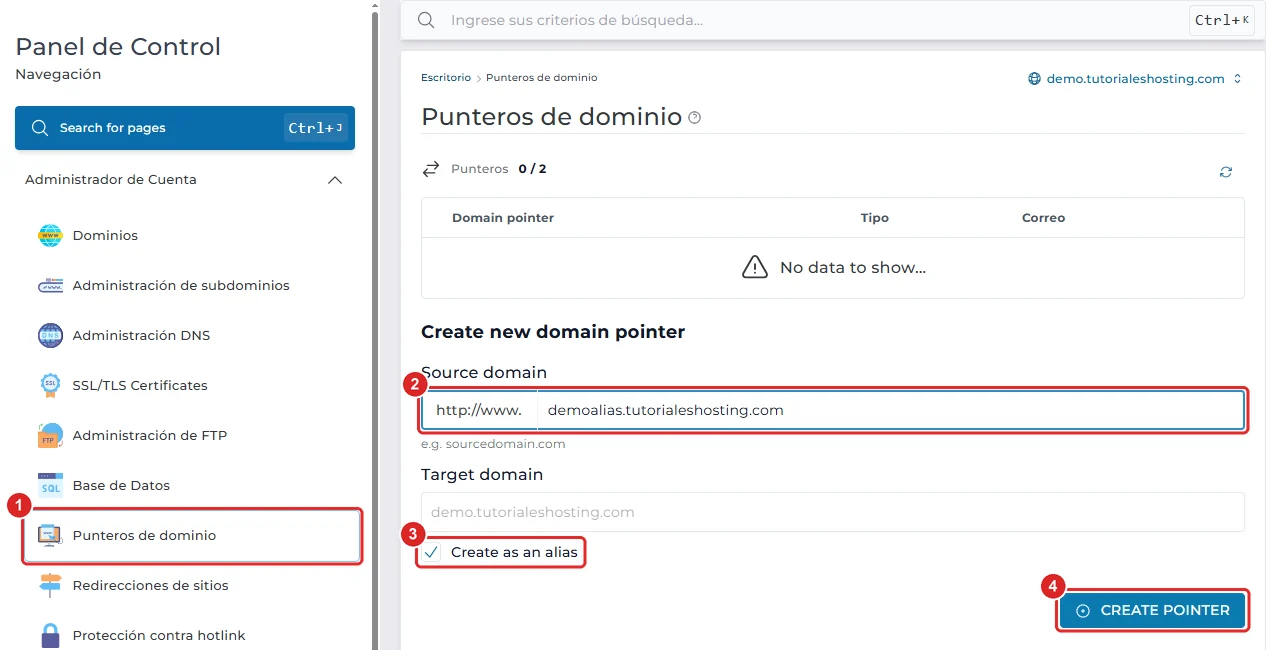
Punteros de dominio con el menú lateral, el dominio de origen, la opción Create as an alias y el botón CREATE POINTER
Verificación
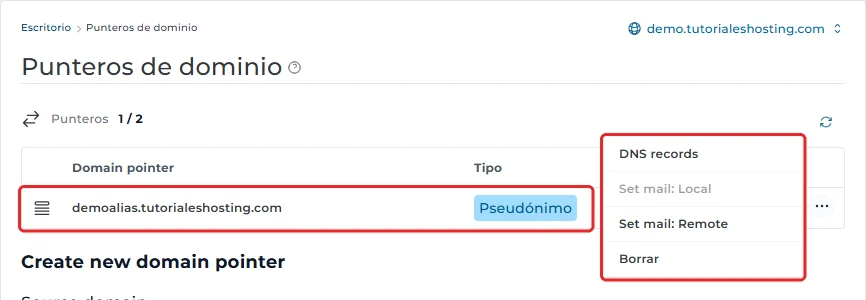
El puntero aparece en la lista con su Tipo (Pseudónimo, si lo creó como alias) y el estado del Correo. Cuando los DNS del dominio apunten a nuestro servidor, al abrir http://miempresa.net verá su sitio.
En el menú ⋯ de la fila puede consultar sus DNS records (registros DNS), cambiar el correo entre Set mail: Local y Set mail: Remote, o eliminar el puntero con Borrar.
Problemas frecuentes
El dominio apuntado no muestra mi sitio.
Compruebe que los DNS del dominio apuntan a nuestro servidor. Los cambios de DNS pueden tardar hasta 48 horas en propagarse.
El navegador muestra un aviso de seguridad al entrar con https.
El certificado SSL debe incluir también el dominio apuntado. Revise SSL/TLS Certificates después de que los DNS apunten a nuestro servidor; consulte Cómo instalar un certificado SSL gratuito (Let's Encrypt).
El correo del dominio apuntado no llega.
Si el correo de ese dominio lo gestiona otro proveedor, elija Set mail: Remote en el menú ⋯ del puntero. Si quiere recibirlo en nuestro servidor, deje Local y compruebe sus registros MX.
Quiero un sitio distinto para el otro dominio.
Un puntero siempre muestra el mismo sitio. Para un sitio independiente, agregue el dominio como dominio adicional.