Requisitos previos
- Tener acceso a su panel de DirectAdmin.
- Que su dominio apunte a nuestros servidores. Let's Encrypt solo puede emitir el certificado si su dominio llega a nuestro servidor.
Pasos
-
Inicie sesión en DirectAdmin. En el menú lateral izquierdo, pulse Administrador de Cuenta.
-
Pulse SSL/TLS Certificates (certificados SSL/TLS). Se abrirá la página Manage certificates (administrar certificados). Si tiene varios dominios, elija el dominio en la esquina superior derecha.
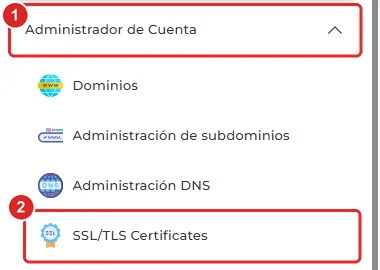
Menú Administrador de Cuenta con la opción SSL/TLS Certificates -
En Certificate list (lista de certificados) aparecen los certificados activos, con los nombres que cubren (DNS Names) y su fecha de vencimiento (Expira). Si su dominio aparece aquí, su sitio ya tiene SSL y no necesita hacer nada más: el certificado se renueva solo.
-
En DNS names without TLS certificate (nombres sin certificado) aparecen los dominios y subdominios que todavía no tienen certificado.
-
En Automatic certificate provisioning (emisión automática de certificados), el panel explica por qué no pudo emitir un certificado, si hubo algún problema.
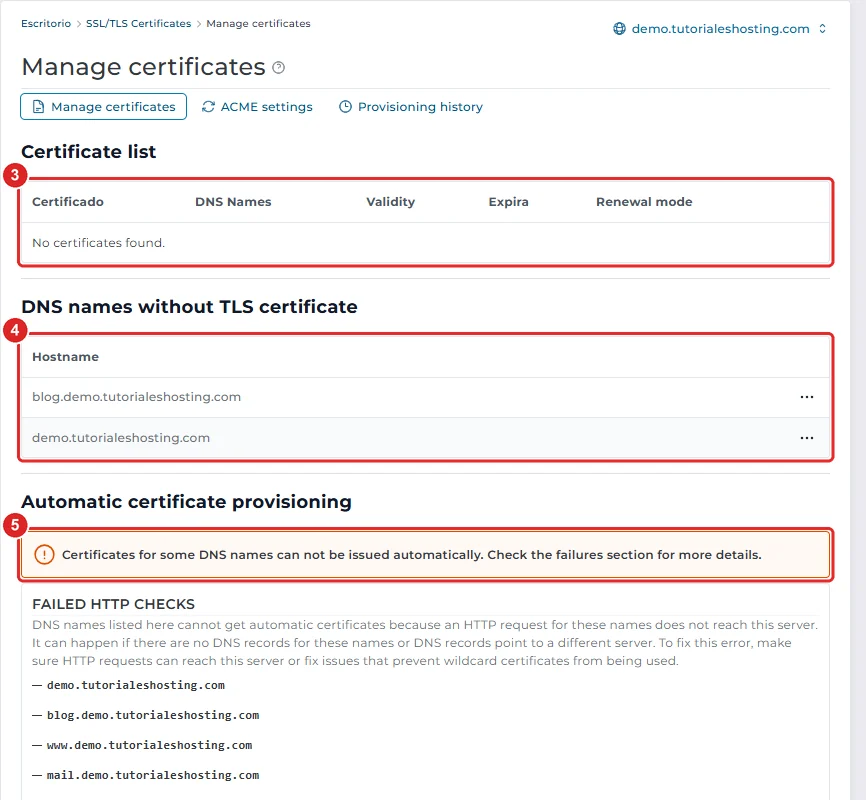
Página Manage certificates con Certificate list, DNS names without TLS certificate y Automatic certificate provisioning -
Para confirmar que la emisión automática está activada, pulse la pestaña ACME settings (configuración ACME).
-
Compruebe que la casilla Activar ACME esté marcada y que el proveedor sea Default (Let's Encrypt). Si la casilla está desmarcada, márquela y pulse Guardar cambios al final de la página.
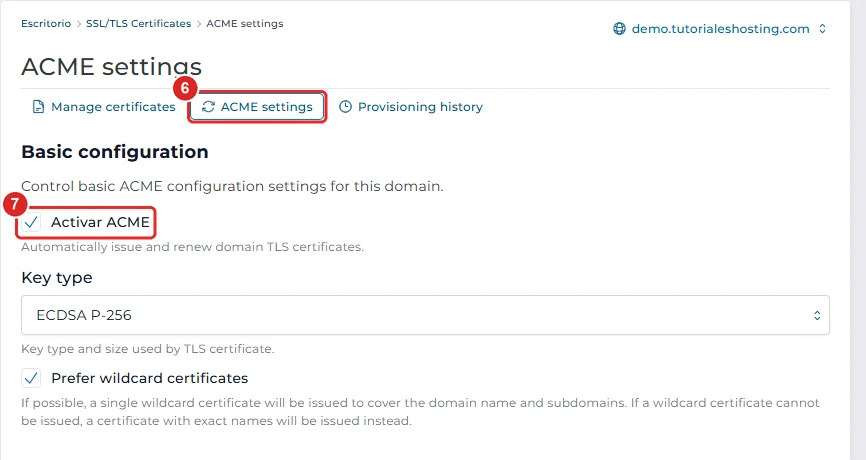
Pestaña ACME settings con la casilla Activar ACME marcada
Verificación
Abra https://sudominio.com en su navegador. Si la dirección se abre sin advertencias y muestra el candado, el certificado está funcionando.
Problemas frecuentes
Aparece «FAILED HTTP CHECKS» y mi dominio no tiene certificado.
Let's Encrypt no pudo comprobar su dominio porque este no llega a nuestro servidor: todavía no apunta a nuestros servidores DNS, apunta a otro servidor o los DNS aún se están propagando. Revise la configuración DNS de su dominio. Cuando apunte correctamente, el panel emitirá el certificado automáticamente; puede tardar un rato.
Mi sitio abre con https://, pero el navegador muestra «No seguro» o un aviso de certificado.
Revise en Certificate list que el certificado cubra exactamente la dirección que usa, con y sin www. Si el nombre no aparece, búsquelo en DNS names without TLS certificate y revise la causa en Automatic certificate provisioning.
Tengo un certificado comercial que compré a otro proveedor.
Puede instalarlo desde el menú ⋯ del dominio, con la opción Upload custom certificate (subir certificado propio). Consulte Cómo instalar un certificado SSL comercial.
Veo la opción Create self-signed certificate.
Un certificado autofirmado no es reconocido por los navegadores, que mostrarán una advertencia a sus visitantes. No lo use para su sitio.