Requisitos previos
- Tener acceso a su panel de DirectAdmin.
- Los archivos del certificado, en formato de texto (PEM):
- La clave privada (
-----BEGIN PRIVATE KEY-----), generada junto con la solicitud de firma (CSR) que envió a la autoridad certificadora. - El certificado de su dominio (
-----BEGIN CERTIFICATE-----). - Los certificados intermedios (cadena o CA bundle), si se los entregaron por separado.
- La clave privada (
- El panel no genera la CSR. Créela con la herramienta de su proveedor del certificado o pídanos ayuda abriendo un ticket de soporte. Si compró el certificado con nosotros, la instalación la hacemos sin costo. Guarde la clave privada: sin ella no podrá instalar el certificado.
Pasos
-
Inicie sesión en DirectAdmin. En el menú lateral izquierdo, pulse Administrador de Cuenta › SSL/TLS Certificates (certificados SSL/TLS).
-
Busque su dominio en la lista. Pulse el menú ⋯ de su fila y elija Upload custom certificate (subir un certificado propio). Si su dominio ya tiene un certificado, aparece en Certificate list (lista de certificados) y el menú está en esa fila.
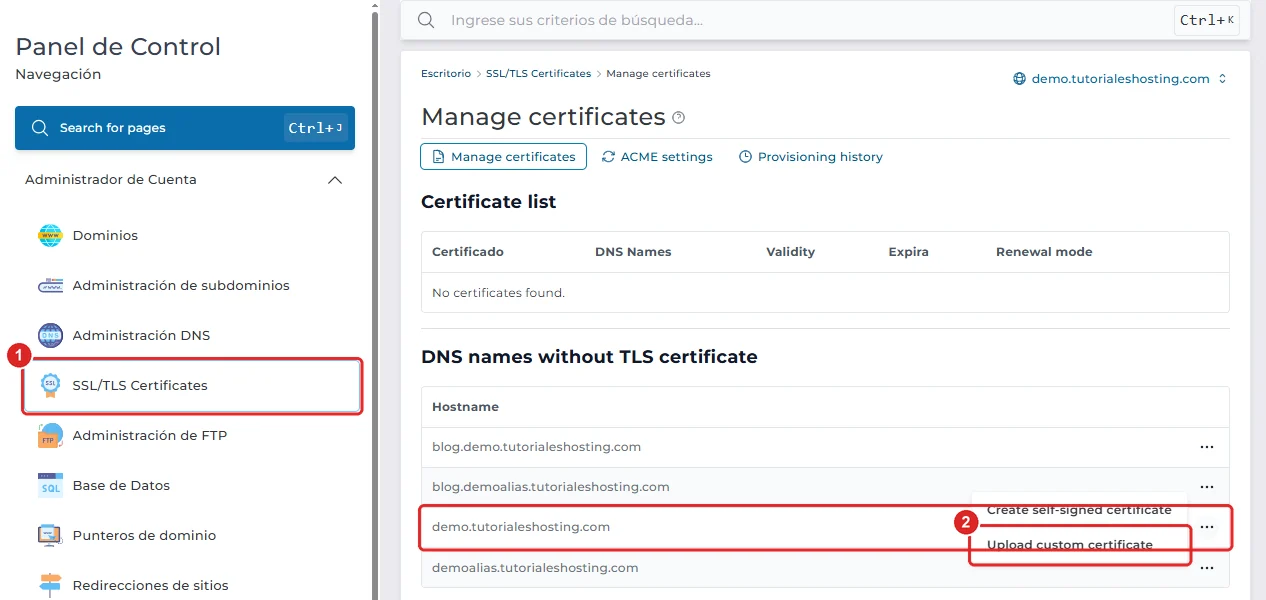
SSL/TLS Certificates con el menú lateral, la fila del dominio y la opción Upload custom certificate -
En Clave Privada, pegue el contenido completo de la clave privada, incluidas las líneas
-----BEGINy-----END. También puede cargar los archivos con Insert from file (insertar desde un archivo). -
En Certificado, pegue el certificado de su dominio. A la derecha de cada campo, el panel indica si el contenido es válido.
-
Si recibió certificados intermedios, pulse Add chain certificate (agregar certificado de la cadena) y pegue cada uno, empezando por el que firmó su certificado.
-
Deje marcada Add to the ACME skip list (no reemplazar automáticamente). Así, el certificado gratuito automático no sustituirá al que acaba de instalar.
-
Pulse SUBIR.
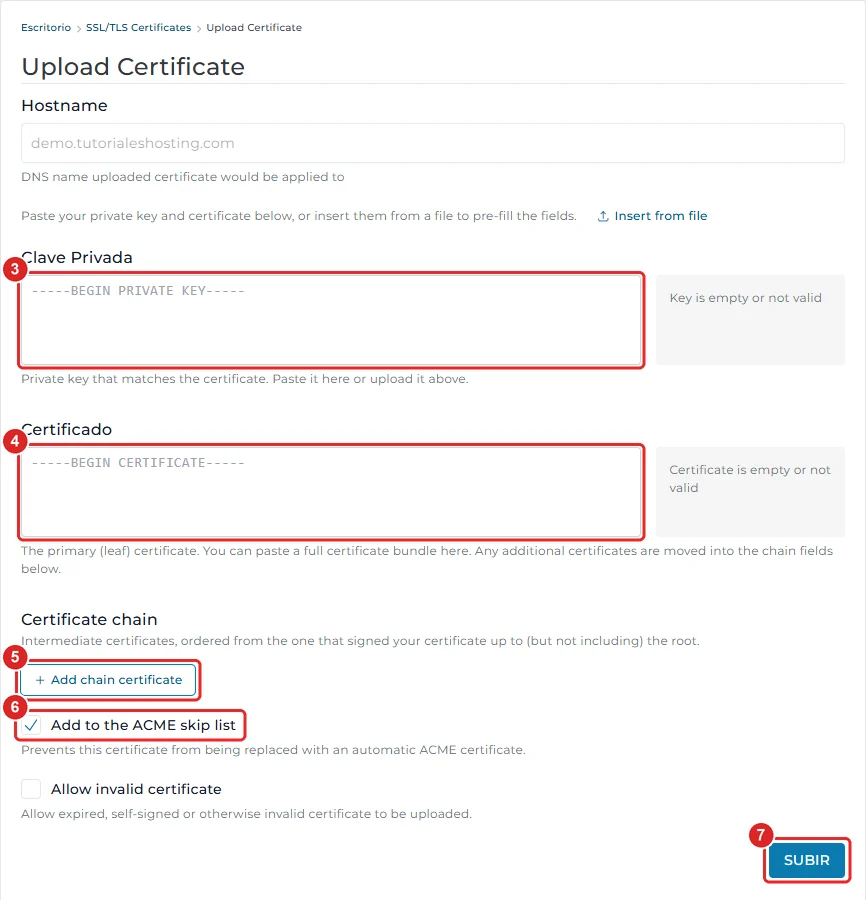
Formulario Upload Certificate con la clave privada, el certificado, la cadena, la opción Add to the ACME skip list y el botón SUBIR
Verificación
El certificado aparece en Certificate list, con los nombres que cubre (DNS Names), su validez y la fecha de vencimiento (Expira). Abra https://sudominio.com en el navegador y pulse el candado de la barra de direcciones: debe mostrar el emisor de su certificado comercial.
Problemas frecuentes
El panel indica «Key is empty or not valid» o «Certificate is empty or not valid».
Revise que copió el contenido completo, con las líneas -----BEGIN y -----END, y que no pegó la clave en el campo del certificado ni al revés.
El panel rechaza el certificado porque no corresponde a la clave privada.
La clave privada debe ser la misma que se generó junto con la CSR de ese certificado. Si la perdió, deberá generar una CSR nueva y pedir a su proveedor que vuelva a emitir el certificado.
Algunos navegadores o dispositivos muestran que el certificado no es de confianza.
Faltan los certificados intermedios. Vuelva a subir el certificado y agregue la cadena con Add chain certificate.
Mi certificado comercial fue reemplazado por uno de Let's Encrypt.
Vuelva a subirlo y asegúrese de dejar marcada Add to the ACME skip list.
El certificado está por vencer.
Los certificados comerciales no se renuevan solos en el panel. Renuévelo con su proveedor y repita estos pasos con el certificado nuevo antes de la fecha de vencimiento.