Requisitos previos
- Tener acceso a su panel de DirectAdmin.
Abrir el administrador de archivos
-
Inicie sesión en DirectAdmin y pulse el ícono de la nube en la barra azul de la izquierda. También puede entrar desde el menú Información y archivos › Administrador de archivos.
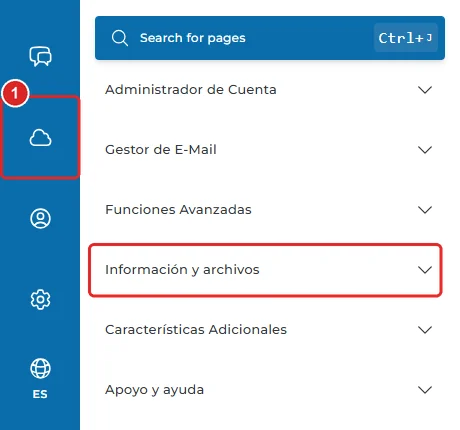
Ícono del administrador de archivos en la barra lateral y menú Información y archivos
Conocer la pantalla
- Árbol de carpetas: muestra todas las carpetas de su cuenta, a partir de Mis Archivos. Pulse una carpeta para abrirla.
- Barra de herramientas: Nueva Carpeta, Nuevo Archivo, Subir y Buscar.
- Ruta actual: indica en qué carpeta está. Pulse cualquier tramo de la ruta para volver a esa carpeta.
- Volver al panel de control: sale del administrador de archivos y regresa a DirectAdmin.
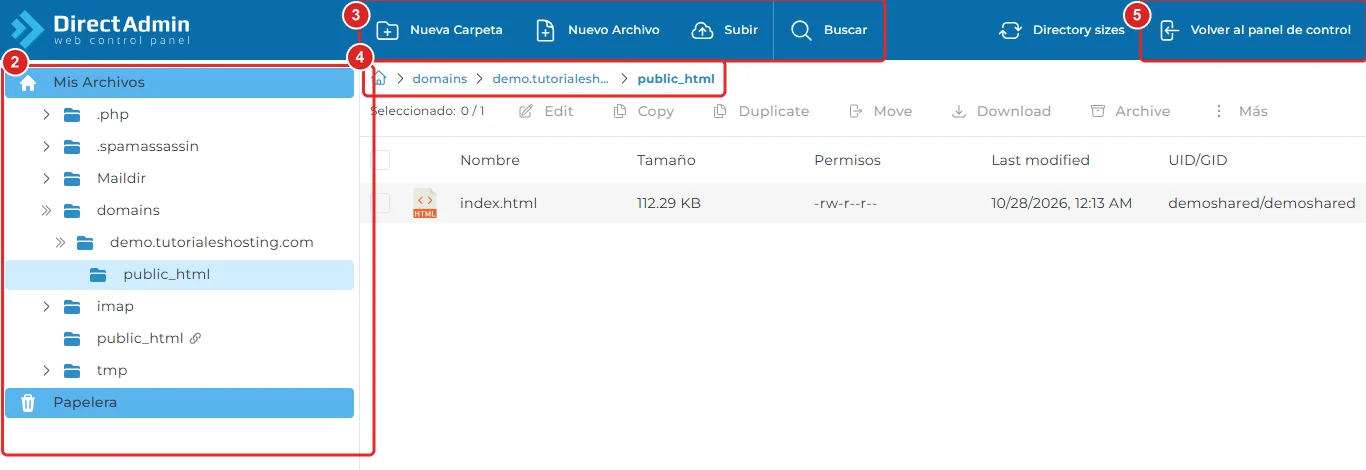
Las carpetas más importantes son:
domains/sudominio.com/public_html: los archivos de su sitio web. Lo que guarde aquí es lo que ven sus visitantes.public_html: un acceso directo a la carpeta del sitio de su dominio principal (lo indica el ícono de enlace).domains/<otro-dominio>/public_html: el sitio de cada dominio o subdominio adicional.Maildireimap: guardan su correo. No las modifique.
Trabajar con archivos y carpetas
-
Marque la casilla a la izquierda del archivo o la carpeta. Puede marcar varios a la vez.
-
Use la barra de acciones que aparece encima de la lista:
- Edit (editar): abre el archivo para modificar su contenido, por ejemplo un
.htmlo un.php. - Copy (copiar), Duplicate (duplicar) y Move (mover): copian o trasladan los elementos a otra carpeta.
- Download (descargar): baja el archivo a su computadora.
- Archive (comprimir): crea un archivo
.zipcon los elementos marcados. - Más: incluye Rename (cambiar nombre), Set permissions (permisos) y Remove (eliminar).
Si marca un archivo comprimido, como un
.zip, también aparece Extract (extraer).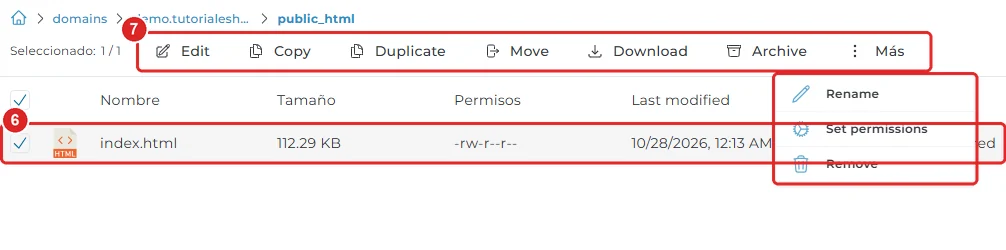
Archivo marcado en la lista, barra de acciones y menú Más con Rename, Set permissions y Remove - Edit (editar): abre el archivo para modificar su contenido, por ejemplo un
Verificación
Después de crear, editar o mover un archivo, compruebe en la lista que aparece con el nombre, el tamaño y la fecha de modificación esperados. Si el archivo es parte de su sitio, abra su sitio en el navegador para ver el cambio.
Problemas frecuentes
Eliminé un archivo por error.
Revise la carpeta Papelera del árbol de carpetas. Si no está allí, puede recuperarlo desde una copia de seguridad o escribirnos para que le ayudemos.
Edité un archivo, pero mi sitio no cambia.
Compruebe que editó el archivo de la carpeta correcta (domains/sudominio.com/public_html). Luego actualice la página en su navegador sin caché (Ctrl + F5 en Windows o Cmd + Shift + R en Mac).
Aparece un error de permisos.
Los archivos deben tener normalmente los permisos 644 y las carpetas 755. Puede revisarlos con Más › Set permissions. No use 777, porque pone en riesgo la seguridad de su sitio.
No veo archivos que empiezan con punto, como .htaccess.
Son archivos ocultos. Puede mostrarlos activando Show hidden files and folders en Opciones de Skin, en la sección Administrador de archivos.