Requisitos previos
- Tener acceso a su panel de DirectAdmin.
- Que la carpeta exista dentro de
public_html. Si no existe, créela con el administrador de archivos (consulte Cómo usar el administrador de archivos).
Pasos
-
Inicie sesión en DirectAdmin. En el menú lateral izquierdo, pulse Funciones Avanzadas › Carpetas Protegidos por Contraseña.
-
Pulse AÑADIR CARPETA PROTEGIDO en la fila de su dominio.
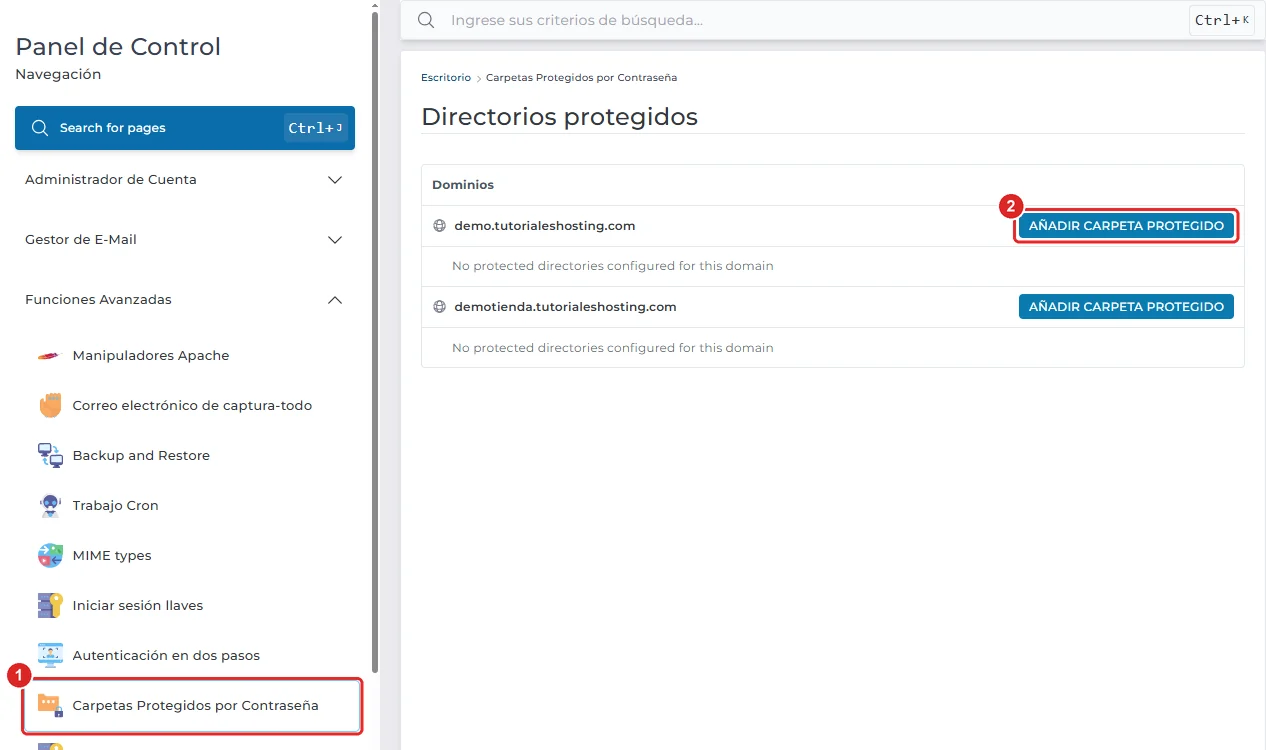
Directorios protegidos con el menú lateral y el botón AÑADIR CARPETA PROTEGIDO del dominio -
En Ruta, pulse la flecha junto a
public_htmlpara ver sus carpetas y marque la que quiere proteger. -
En Directory realm (nombre del área), escriba el texto que verán los visitantes en la ventana de acceso, por ejemplo
Area privada. Escríbalo sin tildes ni eñes: el panel no los acepta. -
Pulse PROTEGER.
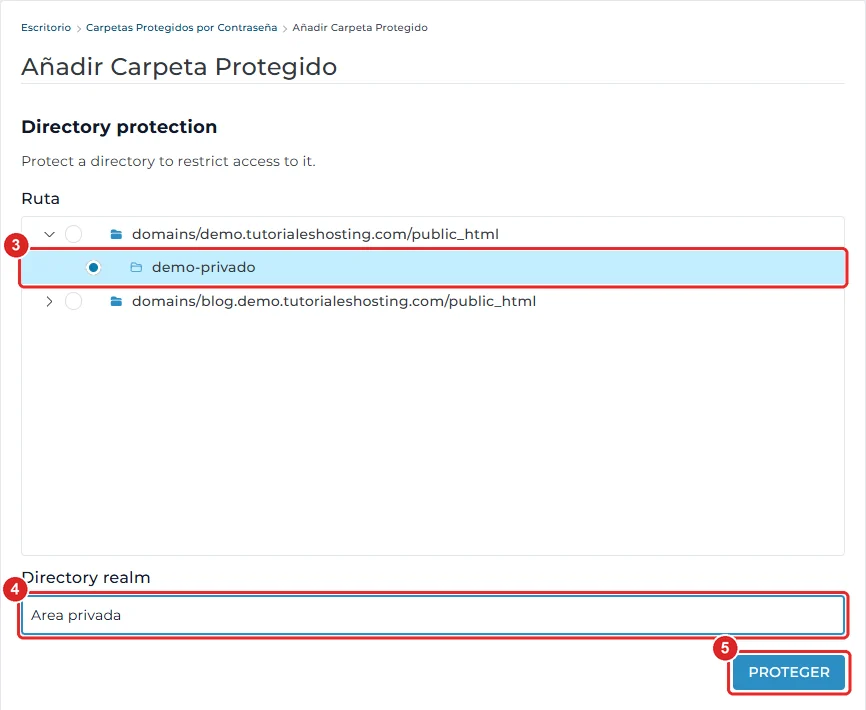
Formulario Añadir Carpeta Protegido con la carpeta elegida, el nombre del área y el botón PROTEGER El panel muestra Directory protection has been enabled (protección activada) y abre la página Ver directorio protegido. Ahora debe crear al menos un usuario.
-
En Nombre de usuario, escriba el usuario con el que se entrará a la carpeta.
-
En Contraseña, escriba una contraseña segura o pulse el ícono de la izquierda para generarla. Cópiela con el ícono del portapapeles y guárdela en un lugar seguro.
-
Pulse ADD USER (agregar usuario).
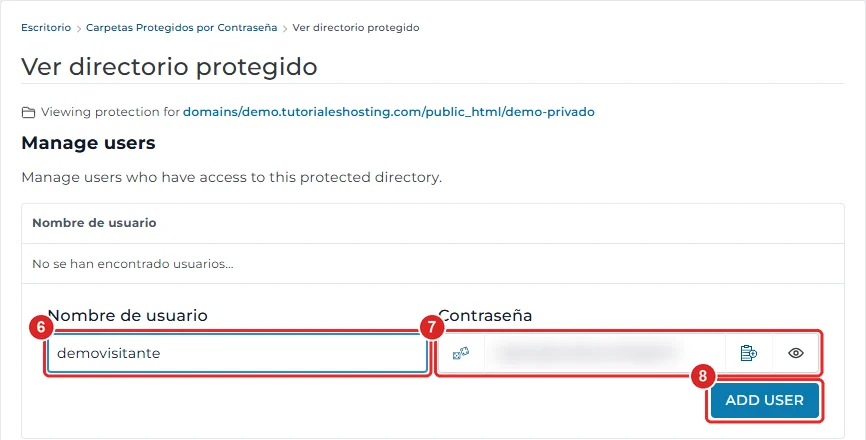
Ver directorio protegido con el nombre de usuario, la contraseña y el botón ADD USER
Repita los pasos 6 a 8 para cada persona que necesite acceso.
Verificación
El mensaje User created (usuario creado) confirma el alta, y el usuario aparece en la lista con los botones Borrar y Cambiar contraseña. Abra la carpeta en el navegador, por ejemplo https://sudominio.com/privado: el navegador debe pedirle el usuario y la contraseña.
Para quitar la protección o cambiar el nombre del área, vuelva a Carpetas Protegidos por Contraseña y abra la carpeta desde la fila de su dominio.
Problemas frecuentes
El panel muestra «Petición Incorrecta: realm: invalid».
El nombre del área tiene tildes, eñes u otros caracteres especiales. Escríbalo sin ellos, por ejemplo Area privada.
El navegador no pide la contraseña.
Compruebe que abre la dirección de la carpeta protegida y no otra. Si ya entró antes, el navegador puede recordar el acceso: pruebe en una ventana privada.
Olvidé la contraseña de la carpeta.
No se puede recuperar. Pulse Cambiar contraseña junto al usuario y asígnele una nueva.
Mi sitio de WordPress muestra errores al proteger la carpeta wp-admin.
Algunas funciones de WordPress usan archivos de esa carpeta. Si nota fallos, quite la protección y use la autenticación en dos pasos u otras medidas de seguridad de WordPress.