Requisitos previos
- Tener acceso a su panel de DirectAdmin.
- Que su dominio ya reciba visitas. Las estadísticas se generan a partir del tráfico real del sitio.
Pasos
-
Inicie sesión en DirectAdmin. En el menú lateral izquierdo, pulse Información y archivos › Site summary & logs. Verá sus dominios y subdominios con su Estado, el Ancho de Banda y el espacio usado (Disk usage).
-
Para ver las estadísticas de visitas de un dominio, pulse View stats (ver estadísticas) en su fila.
-
Para revisar los registros, pulse Log de uso (accesos al sitio) o Error log (errores del servidor web). Los subdominios tienen sus propios registros, en la fila que aparece debajo del dominio.
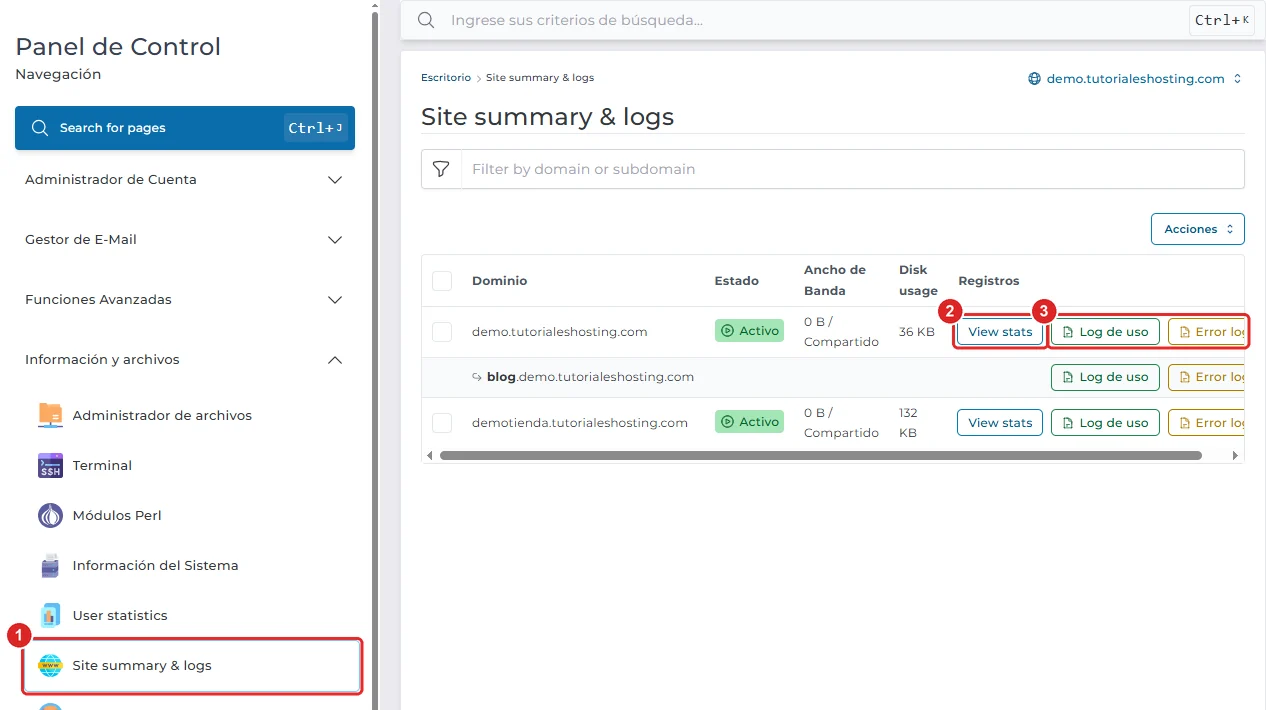
Site summary & logs con el menú lateral y los botones View stats, Log de uso y Error log de un dominio -
En la página del registro, elija en Mostrar cuánto ver: Cola muestra solo las últimas líneas (por defecto, 100, que puede cambiar en Tail size) y Full log muestra el registro completo.
-
Pulse RECARGAR REGISTRO para ver las líneas más recientes. Con CRUDO abre el registro como texto plano.
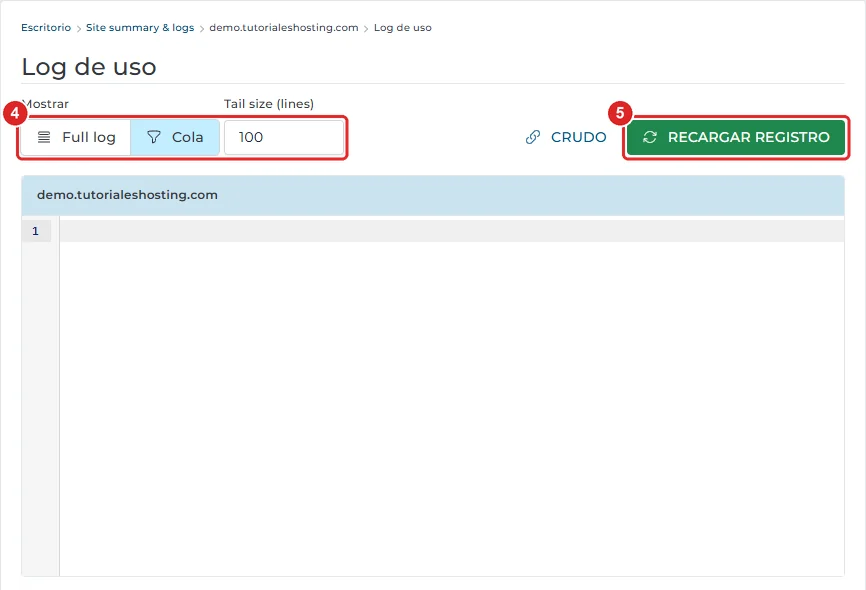
Página Log de uso con las opciones Full log y Cola y el botón RECARGAR REGISTRO
Verificación
En el registro de accesos, cada línea corresponde a una petición a su sitio: la dirección IP del visitante, la fecha y la página solicitada. En el registro de errores, cada línea indica la fecha, el tipo de error y el archivo afectado.
Problemas frecuentes
Al pulsar View stats aparece «No hay estadísticas para el dominio todavía».
Las estadísticas se generan periódicamente a partir de las visitas. Si el dominio es nuevo o aún no apunta a nuestros servidores, espere a que reciba tráfico y vuelva a consultarlas al día siguiente.
El registro aparece vacío.
El sitio no ha recibido visitas o errores recientes. Visite su sitio, pulse RECARGAR REGISTRO y vuelva a revisarlo.
Mi sitio muestra un error 500.
Abra Error log justo después de reproducir el error: la última línea suele indicar el archivo y la causa, por ejemplo un error de PHP o una regla incorrecta en .htaccess.