Requisitos previos
- Tener acceso a su panel de DirectAdmin.
- Saber qué valor necesita. Suele indicarlo el mensaje de error o la documentación de su aplicación.
Pasos
-
Inicie sesión en DirectAdmin. Si tiene varios dominios, elija el dominio en el selector de la parte superior derecha. En el menú lateral izquierdo, pulse Administrador de Cuenta › Configuración PHP.
-
En Añadir Nuevo valor personalizado, abra la lista Configuración y elija la opción. Las más habituales son:
memory_limit: memoria máxima que puede usar cada página.upload_max_filesize: tamaño máximo de un archivo que se sube desde el sitio.post_max_size: tamaño máximo de un formulario enviado, incluidos sus archivos. Debe ser igual o mayor queupload_max_filesize.max_execution_time: segundos que puede tardar una página antes de detenerse.max_input_vars: cantidad máxima de campos de un formulario, útil en menús grandes de WordPress.
-
En Valor, elija el valor nuevo, por ejemplo
64M. -
Pulse Añadir.
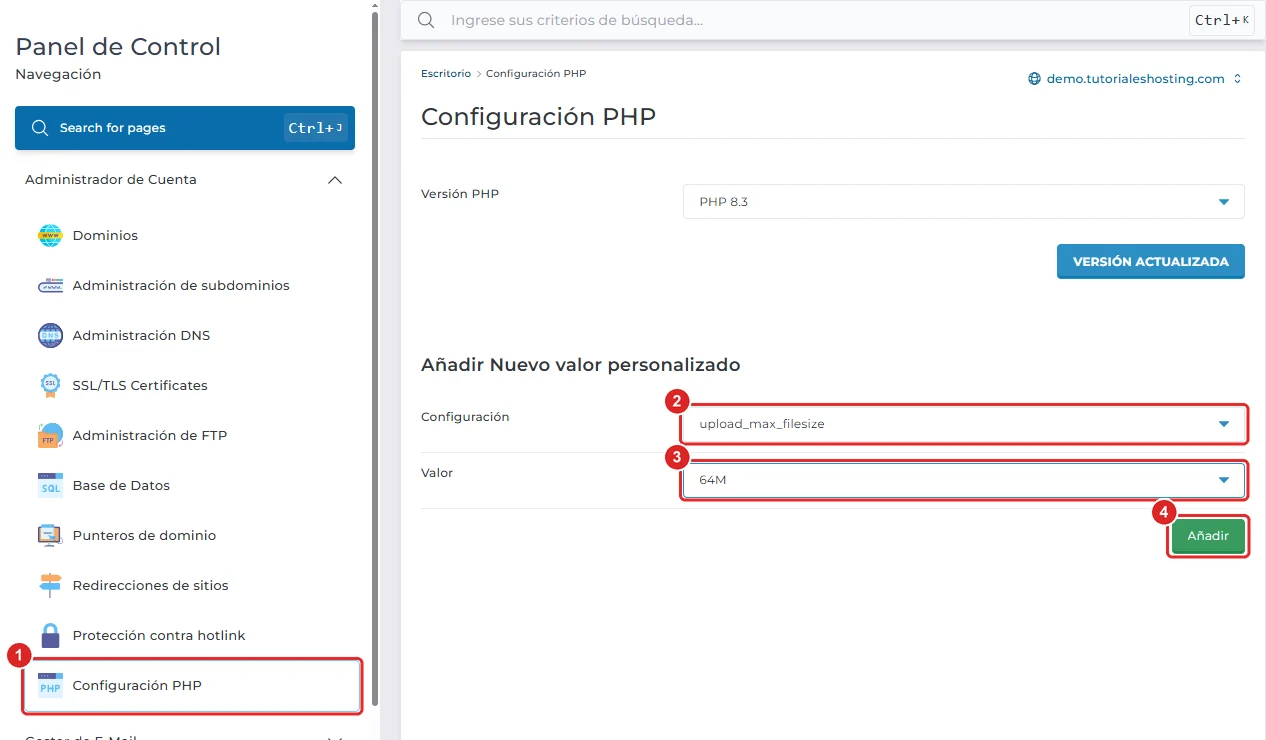
Configuración PHP con el menú lateral, la opción upload_max_filesize, el valor 64M y el botón Añadir
El cambio se aplica de inmediato. El valor aparece en la sección Configuración PHP de la misma página.
-
Para cambiar más adelante un valor ya agregado, elíjalo en su fila y pulse GUARDAR. Para volver al valor predeterminado, pulse Borrar.
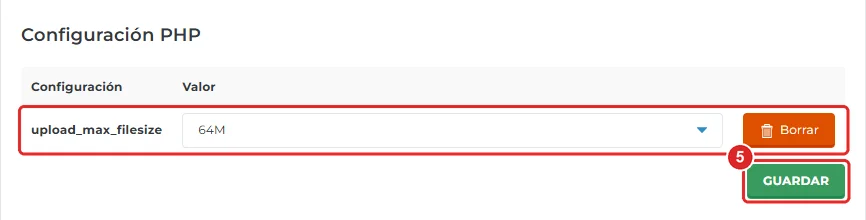
Valor personalizado upload_max_filesize en la lista, con los botones Borrar y GUARDAR
Verificación
El mensaje php.ini override added (valor personalizado agregado) confirma el cambio e indica el nuevo valor, por ejemplo 'upload_max_filesize' has been set to '64M'. En WordPress, puede comprobarlo en Herramientas › Salud del sitio › Información › Servidor.
Problemas frecuentes
WordPress sigue diciendo que el archivo supera el tamaño máximo.
Aumente también post_max_size a un valor igual o mayor que upload_max_filesize.
Aparece «Allowed memory size exhausted».
Suba memory_limit, por ejemplo a 256M. Si el error continúa, puede deberse a un complemento: desactívelo para identificarlo.
No encuentro el valor que necesito en la lista.
El panel muestra los valores que se pueden cambiar en su plan. Si necesita otro, abra un ticket de soporte.
Tengo varios dominios y el cambio no se aplica en uno de ellos.
La configuración es por dominio. Elija el otro dominio en el selector de la parte superior derecha y repita los pasos.