Requisitos previos
- Tener acceso a su panel de DirectAdmin.
Importante: se restauran todas las tareas cron que había en la copia. Si después de la fecha de la copia creó tareas nuevas, anótelas antes de restaurar por si necesita volver a crearlas.
Pasos
-
Inicie sesión en DirectAdmin. En el menú lateral izquierdo, pulse Características Adicionales › JetBackup. JetBackup se abre dentro del panel, en inglés.
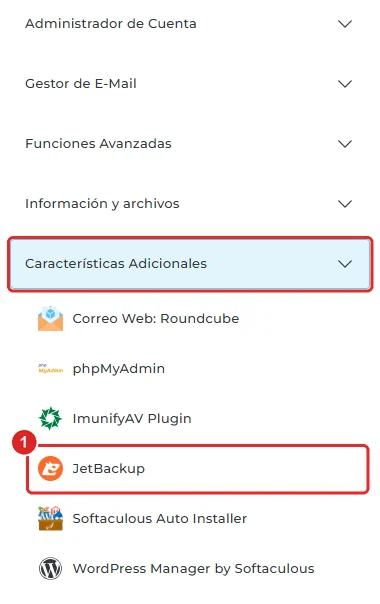
Menú lateral con Características Adicionales desplegado y la opción JetBackup -
En Restore & Download (restaurar y descargar), pulse Cron Jobs (tareas cron).
-
En la lista, pulse la fila de la copia que quiere usar. La columna Created (creada) indica su fecha.
-
Pulse Restore (restaurar).
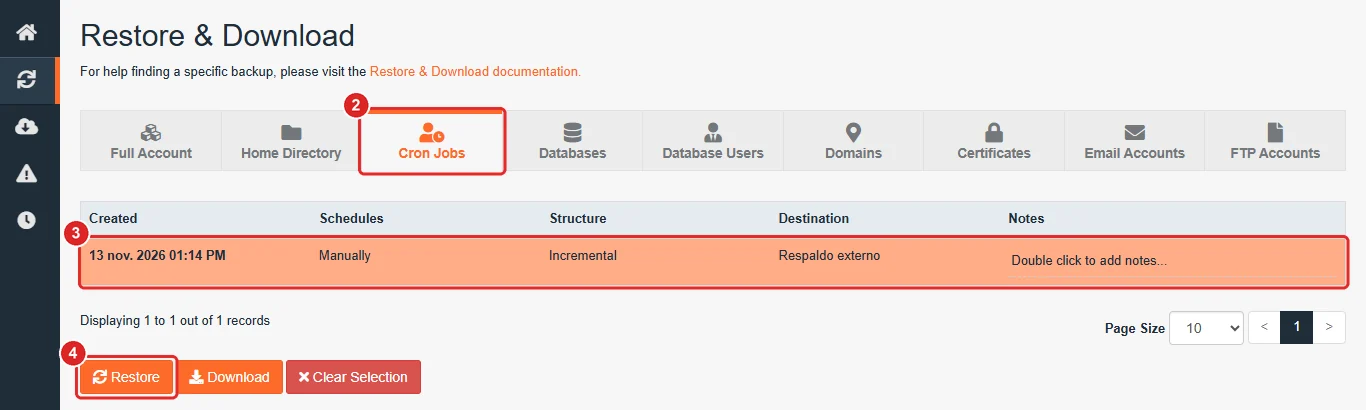
Pestaña Cron Jobs con la copia seleccionada y el botón Restore -
En la ventana Restore Summary (resumen de la restauración), compruebe que en Items To Restore aparece Cron Jobs.
-
Pulse Restore Selected Items (restaurar los elementos seleccionados). Si deja marcada la casilla Go to Queue after I click Restore, JetBackup le lleva a la cola de tareas.
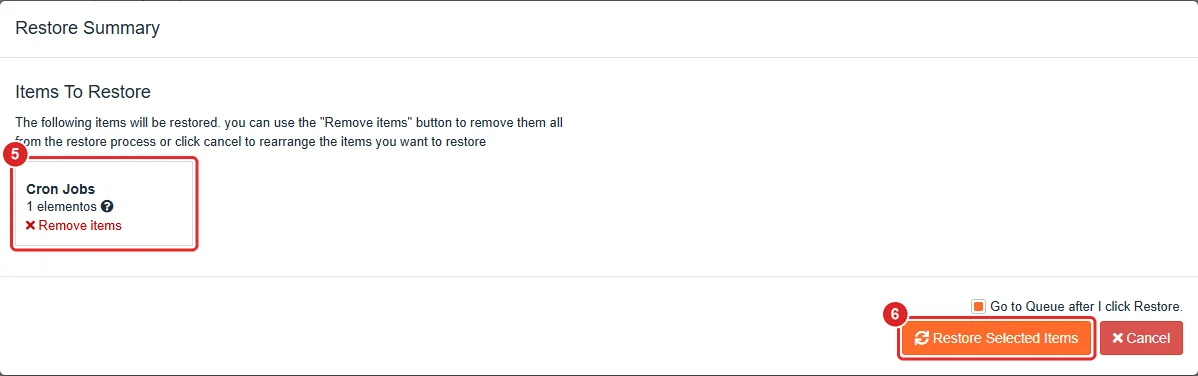
Ventana Restore Summary con Cron Jobs en Items To Restore y el botón Restore Selected Items
Verificación
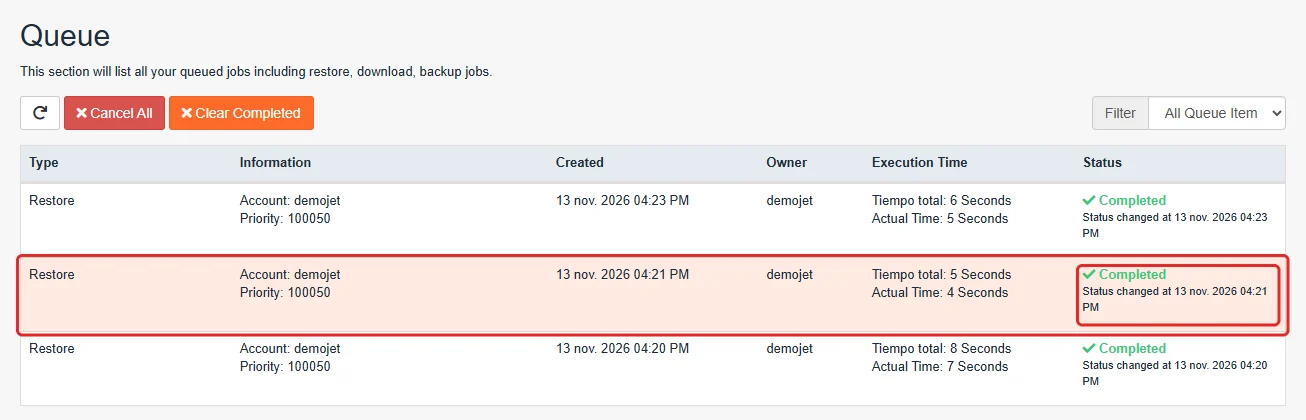
- En Queue (cola), la restauración aparece con el tipo Restore y, al terminar, con el estado Completed (completada). Pulse el botón de recargar para actualizar el estado.
- En DirectAdmin, abra Funciones Avanzadas › Trabajo Cron y compruebe que las tareas aparecen con sus horarios y comandos.
Problemas frecuentes
La tarea aparece, pero no se ejecuta.
Revise que el archivo o el script que ejecuta la tarea todavía exista. Si también lo borró, restaure sus archivos desde Home Directory (consulte Cómo restaurar una copia de seguridad).
No encuentro la copia de la fecha que necesito.
La lista muestra solo las copias que se conservan según su plan. Si necesita una fecha que no aparece, contáctenos.