Requisitos previos
- Tener acceso a su panel de DirectAdmin.
Pasos
-
Inicie sesión en DirectAdmin. En el menú lateral izquierdo, pulse Características Adicionales › JetBackup. JetBackup se abre dentro del panel, en inglés.
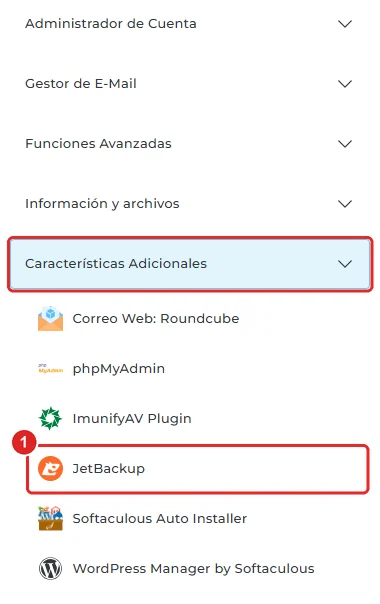
Menú lateral con Características Adicionales desplegado y la opción JetBackup -
En la sección Restore & Download (restaurar y descargar), pulse Full Account (cuenta completa). Si solo necesita una parte, elija otra sección, como Home Directory (archivos), Databases (bases de datos) o Email Accounts (cuentas de correo).
-
En la lista, pulse la fila de la copia que quiere descargar. La columna Created (creada) indica su fecha. La fila se marca en naranja.
-
Pulse Download (descargar).
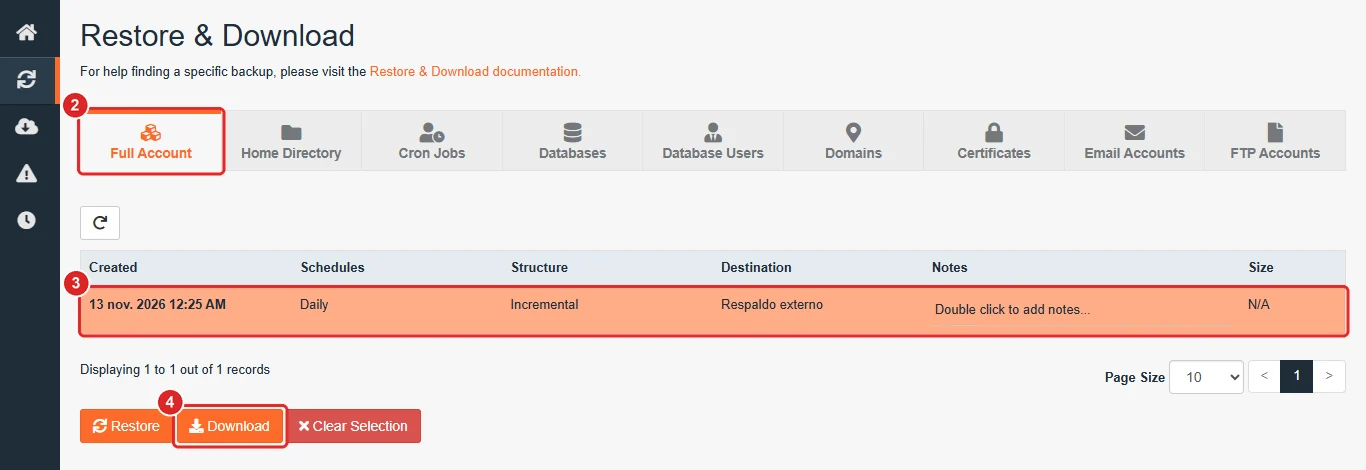
Pestaña Full Account con la copia seleccionada y el botón Download -
En la ventana Download Summary (resumen de la descarga), revise en Items To Download lo que incluirá el archivo. En una cuenta completa aparecen, por ejemplo, Panel Config (configuración de la cuenta), Home Dir Files (archivos) y Domains (dominios). Con Remove items puede quitar lo que no necesite.
-
Pulse Download Selected Items (descargar los elementos seleccionados). JetBackup prepara el archivo y, si deja marcada la casilla Go to Queue after I click Download, le lleva a la cola de tareas. Espere a que la tarea Download muestre Completed (completada).
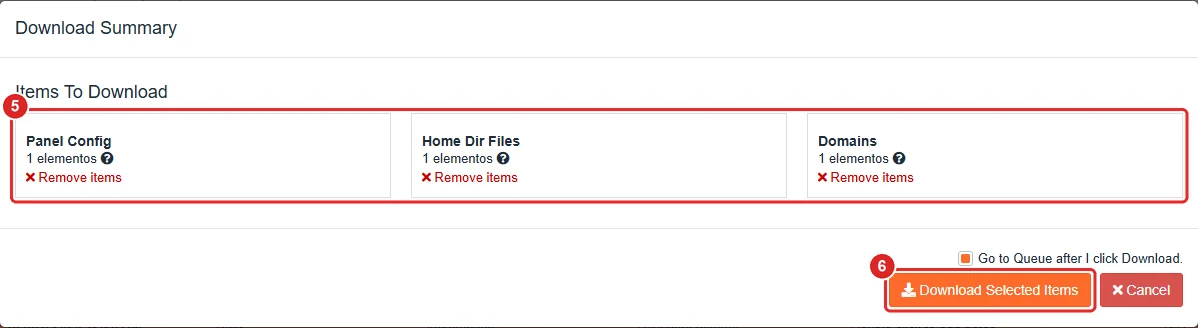
Ventana Download Summary con los elementos de la copia y el botón Download Selected Items -
En la barra lateral de JetBackup, pulse el ícono de la nube con la flecha (Downloads, descargas).
-
En la fila del archivo preparado, pulse Download. Su navegador descarga la copia en un archivo comprimido.
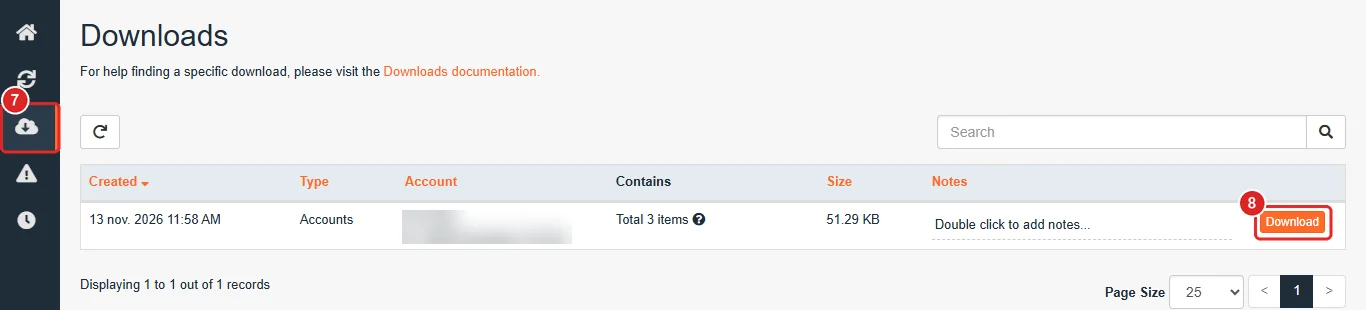
Página Downloads de JetBackup con el archivo preparado y el botón Download
Verificación
El archivo aparece en la carpeta de descargas de su computadora. Su tamaño coincide con el que muestra la columna Size (tamaño) de la página Downloads.
Problemas frecuentes
La página Downloads está vacía.
JetBackup todavía está preparando el archivo. Abra Queue (el ícono del reloj de la barra lateral) y espere a que la tarea Download muestre Completed. Las cuentas grandes tardan más.
¿Puedo crear una copia de seguridad en este momento?
No es necesario: el servidor crea las copias automáticamente. Si va a hacer un cambio importante y necesita una copia del estado actual, contáctenos.
¿Puedo restaurar mi cuenta con el archivo que descargué?
Para volver a un estado anterior, lo más sencillo es restaurar directamente desde JetBackup (consulte Cómo restaurar una copia de seguridad). Si necesita restaurar un archivo descargado, contáctenos.