Requisitos previos
- Tener acceso a su panel de DirectAdmin.
Importante: la restauración reemplaza los datos actuales por los de la copia. Lo que haya creado o cambiado después de la fecha de la copia, en los datos que elija restaurar, se perderá. Restaure solo lo que necesita recuperar.
Pasos
-
Inicie sesión en DirectAdmin. En el menú lateral izquierdo, pulse Características Adicionales › JetBackup. JetBackup se abre dentro del panel, en inglés.
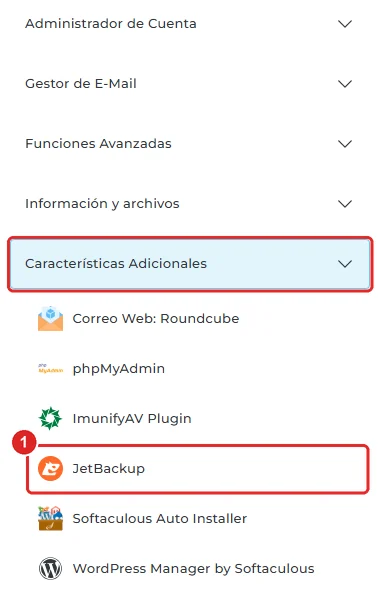
Menú lateral con Características Adicionales desplegado y la opción JetBackup -
En la sección Restore & Download (restaurar y descargar), pulse el tipo de datos que quiere recuperar. En el ejemplo se usa Home Directory (carpeta principal), que contiene los archivos de sus sitios. Las opciones son:
- Full Account: la cuenta completa.
- Home Directory: los archivos de su cuenta y de sus sitios.
- Databases y Database Users: las bases de datos y sus usuarios.
- Email Accounts: las cuentas de correo y sus mensajes.
- Domains, Certificates, Cron Jobs y FTP Accounts: los dominios, los certificados SSL, las tareas cron y las cuentas FTP.
-
En la lista, pulse la fila de la copia que quiere usar. La columna Created (creada) indica su fecha. La fila se marca en naranja.
-
En Home Directory, la copia queda con todos los archivos seleccionados (All Files/Directories Selected). Para recuperar solo algunos, pulse Change Files Selection (cambiar la selección de archivos).
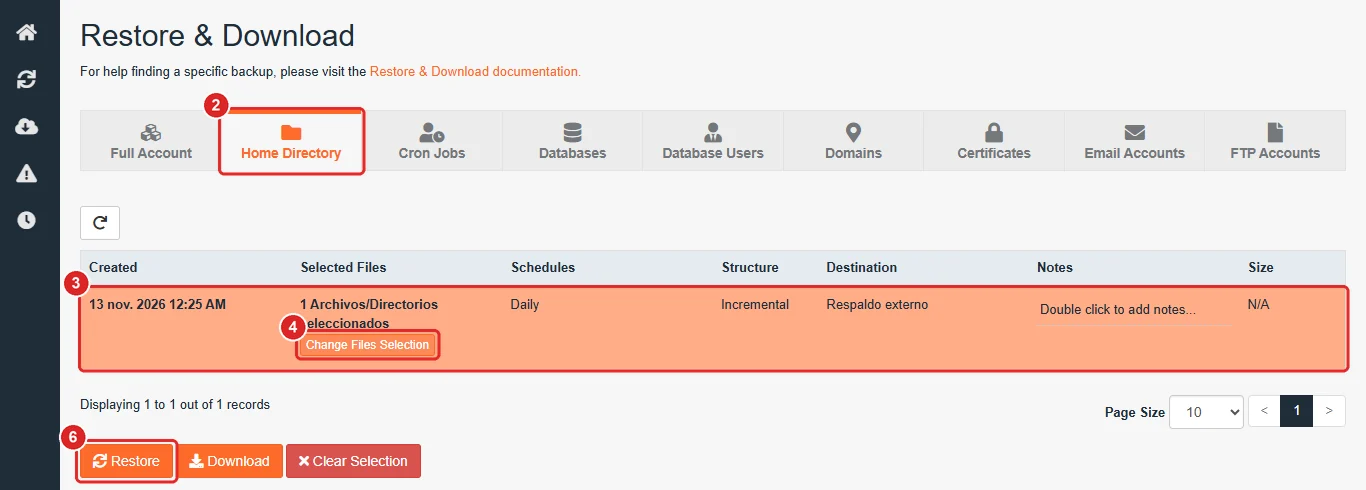
Pestaña Home Directory con la copia seleccionada, el botón Change Files Selection y el botón Restore -
En la ventana Select files, abra las carpetas pulsando su nombre hasta llegar a los archivos. Los archivos de su sitio principal están en
domains›sudominio.com›public_html. Marque las casillas de los archivos o carpetas que quiere recuperar y pulse Select Files.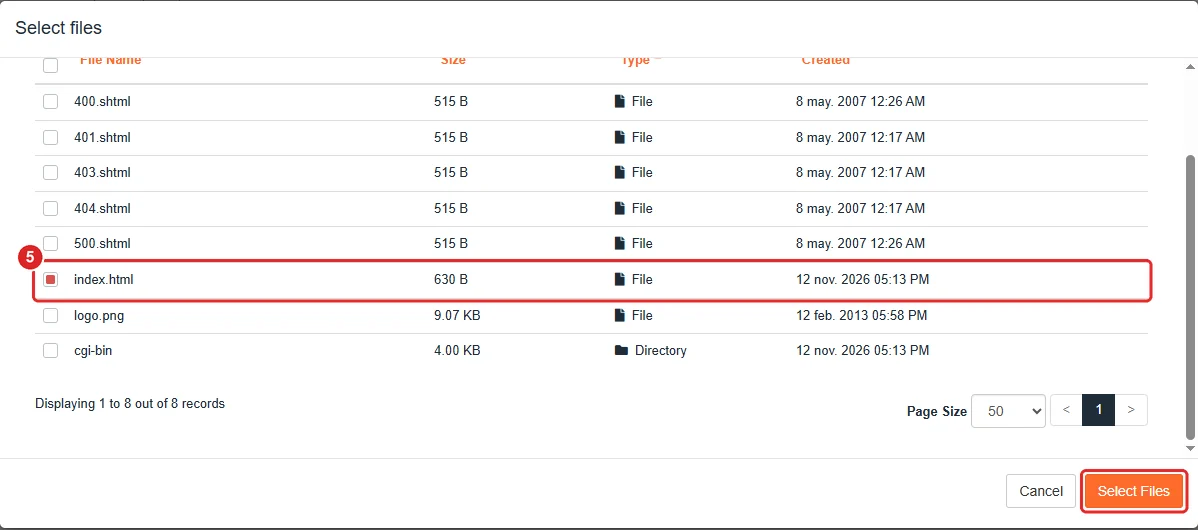
Ventana Select files con el archivo index.html marcado y el botón Select Files -
La columna Selected Files muestra cuántos elementos eligió. Pulse Restore (restaurar).
-
En la ventana Restore Summary (resumen de la restauración), revise en Items To Restore lo que se va a restaurar. Si marca Merge backup data with live account data (combinar la copia con los datos actuales), se conservan los datos que existen ahora en la cuenta pero no están en la copia.
-
Pulse Restore Selected Items (restaurar los elementos seleccionados). Si deja marcada la casilla Go to Queue after I click Restore, JetBackup le lleva a la cola de tareas.
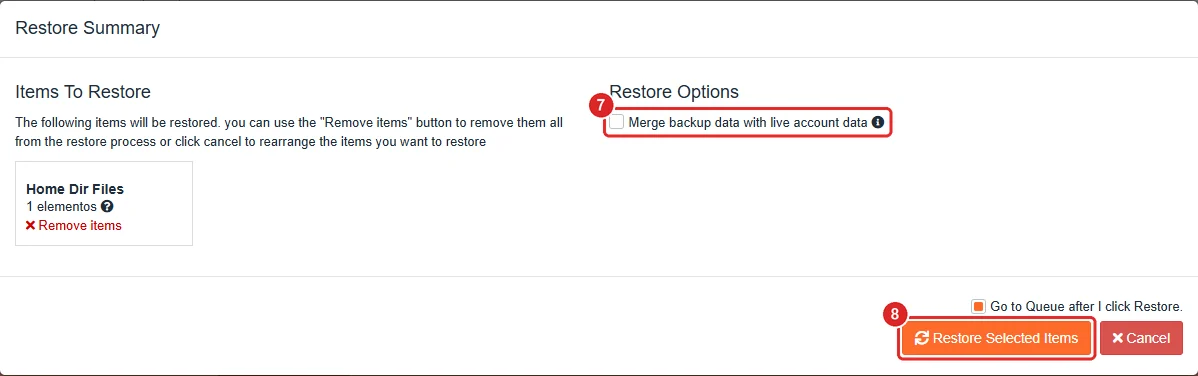
Ventana Restore Summary con la opción Merge backup data with live account data y el botón Restore Selected Items
Verificación
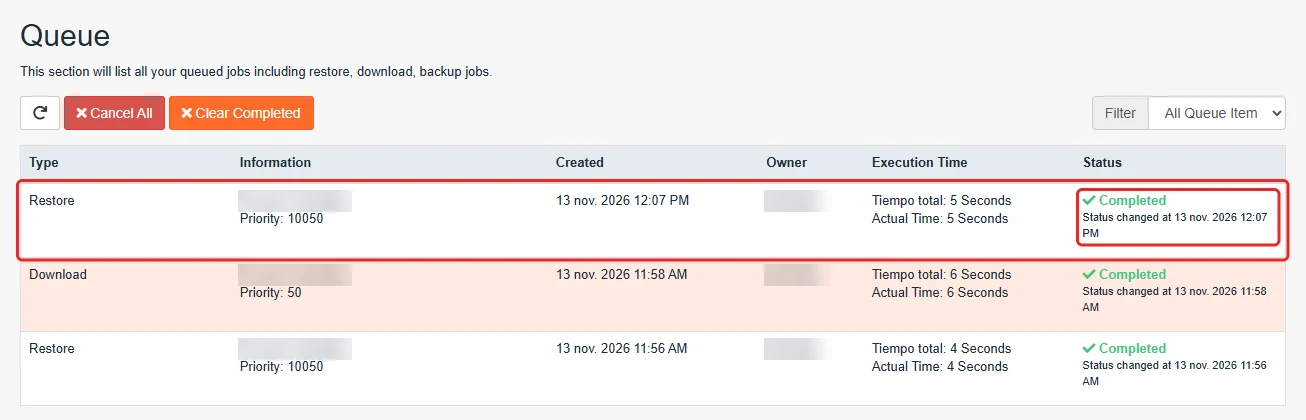
- En Queue (cola), la restauración aparece con el tipo Restore. Mientras se procesa muestra Processing... y, al terminar, Completed (completada). Pulse el botón de recargar para actualizar el estado. También puede abrir la cola con el ícono del reloj de la barra lateral de JetBackup.
- Revise lo que restauró: abra su sitio, su correo o la sección del panel correspondiente y confirme que volvió al estado de la copia.
Problemas frecuentes
No encuentro la copia de la fecha que necesito.
La lista muestra solo las copias que se conservan según su plan. Si necesita una fecha que no aparece, contáctenos.
La restauración quedó en estado «Failed».
Vuelva a intentarlo. Si vuelve a fallar, contáctenos e indíquenos la fecha de la copia y lo que intentaba restaurar.
Quiero recuperar un solo correo o una sola base de datos.
Use la sección correspondiente (Email Accounts o Databases) en lugar de Full Account. Así solo se restaura lo que elige y el resto de la cuenta no cambia. Consulte Cómo restaurar una cuenta de correo y sus mensajes y Cómo restaurar una base de datos.
Restauré la copia y perdí cambios recientes.
La restauración vuelve los datos a la fecha de la copia. Antes de restaurar, guarde en su computadora los archivos que cambió y quiere conservar, por ejemplo descargándolos con el administrador de archivos.