Requisitos previos
- Tener acceso a su panel de DirectAdmin.
- Que la cuenta o los mensajes existieran en la fecha de la copia. Un mensaje que llegó y se borró el mismo día, antes de la copia, no se puede recuperar.
Pasos
-
Inicie sesión en DirectAdmin. En el menú lateral izquierdo, pulse Características Adicionales › JetBackup. JetBackup se abre dentro del panel, en inglés.
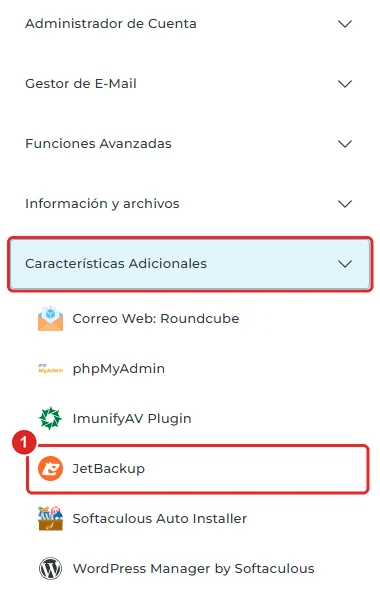
Menú lateral con Características Adicionales desplegado y la opción JetBackup -
En Restore & Download (restaurar y descargar), pulse Email Accounts (cuentas de correo).
-
En la lista, pulse la fila de la cuenta que quiere restaurar. La columna Created (creada) muestra la fecha de la copia más reciente. Si quiere usar una copia anterior, pulse Choose Other Backup (elegir otra copia) y seleccione la fecha.
-
Pulse Restore (restaurar).
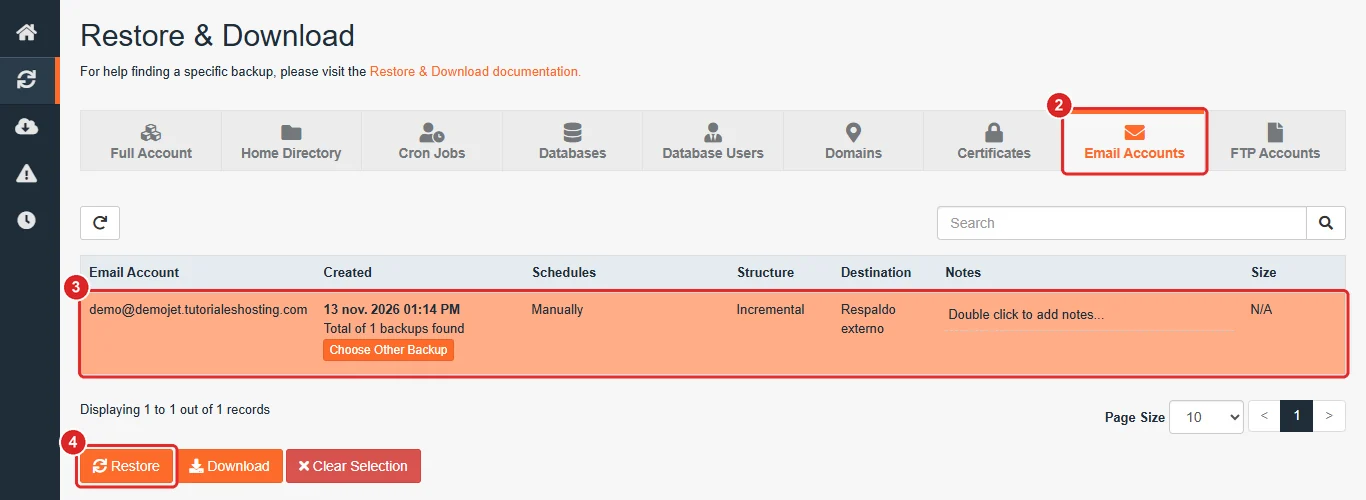
Pestaña Email Accounts con la cuenta de correo seleccionada y el botón Restore -
En la ventana Restore Summary (resumen de la restauración), compruebe que en Items To Restore aparece Email Accounts.
-
Decida si marca Merge backup data with live account data (combinar la copia con los datos actuales):
- Marcada: conserva los mensajes que tiene ahora en el buzón y le agrega los de la copia. Es la opción recomendada si solo quiere recuperar mensajes borrados.
- Sin marcar: el buzón se reemplaza por el de la copia, así que los mensajes que llegaron después de esa fecha pueden perderse.
-
Pulse Restore Selected Items (restaurar los elementos seleccionados). Si deja marcada la casilla Go to Queue after I click Restore, JetBackup le lleva a la cola de tareas.
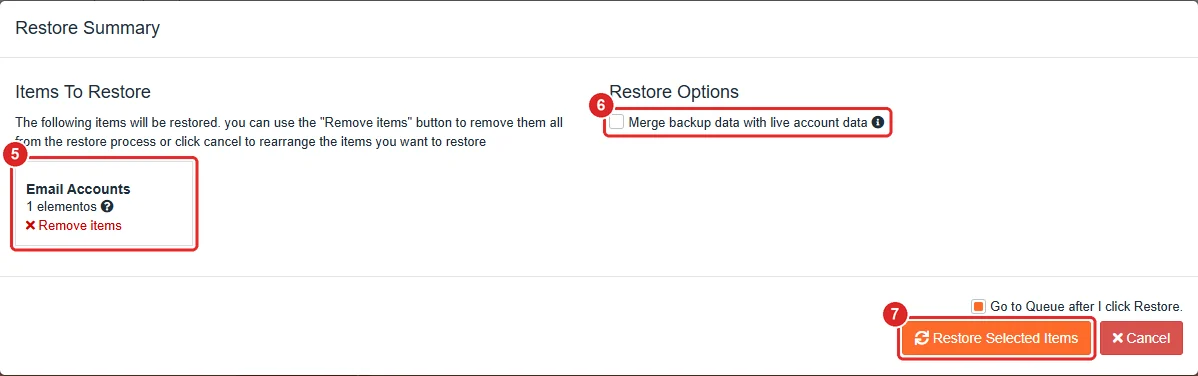
Ventana Restore Summary con Email Accounts, la opción Merge backup data with live account data y el botón Restore Selected Items
Verificación
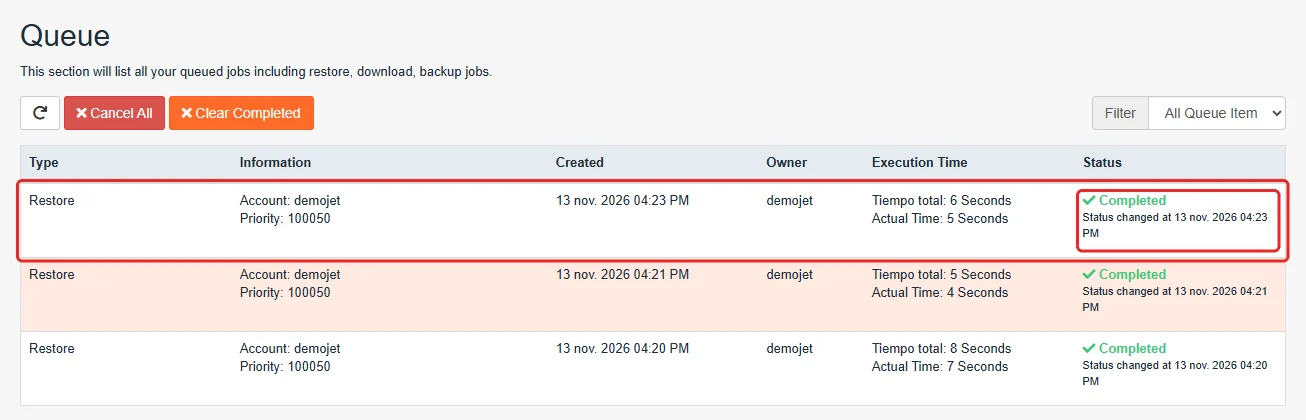
- En Queue (cola), la restauración aparece con el tipo Restore y, al terminar, con el estado Completed (completada). Pulse el botón de recargar para actualizar el estado.
- Abra su correo web (
https://sudominio.com/webmail) o su programa de correo y compruebe que los mensajes volvieron a la bandeja de entrada. En el programa de correo, puede ser necesario sincronizar la cuenta.
Problemas frecuentes
Restauré la cuenta, pero no puedo iniciar sesión.
Si cambió la contraseña de la cuenta después de la fecha de la copia, pruebe con la contraseña anterior o cámbiela en Gestor de E-Mail › Cuentas de Correo Electrónico.
Los mensajes no aparecen en mi programa de correo.
Si su programa usa POP3, descarga los mensajes y los borra del servidor, así que la copia puede no tenerlos. Revise el correo web: si los mensajes están ahí, configure su programa con IMAP.
No encuentro la copia de la fecha que necesito.
Pulse Choose Other Backup para ver las otras copias disponibles. Si la fecha que busca no aparece, contáctenos.