Requisitos previos
- Tener acceso a su panel de DirectAdmin.
- Saber el nombre de la base de datos que usa su sitio. Si no lo recuerda, aparece en Administrador de Cuenta › Base de Datos o en el archivo de configuración de su sitio (en WordPress,
wp-config.php).
Importante: la restauración reemplaza el contenido actual de la base de datos por el de la copia. Lo que se haya guardado después de la fecha de la copia, como pedidos, comentarios o entradas nuevas, se perderá.
Pasos
-
Inicie sesión en DirectAdmin. En el menú lateral izquierdo, pulse Características Adicionales › JetBackup. JetBackup se abre dentro del panel, en inglés.
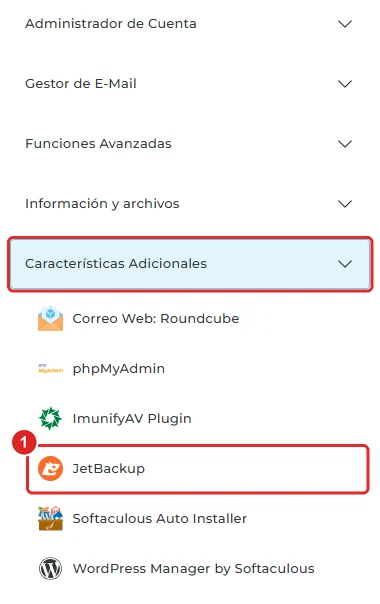
Menú lateral con Características Adicionales desplegado y la opción JetBackup -
En Restore & Download (restaurar y descargar), pulse Databases (bases de datos).
-
En la lista, pulse la fila de la base de datos que quiere restaurar. La columna Created (creada) muestra la fecha de la copia más reciente. Si quiere usar una copia anterior, pulse Choose Other Backup (elegir otra copia) y seleccione la fecha.
-
Pulse Restore (restaurar).
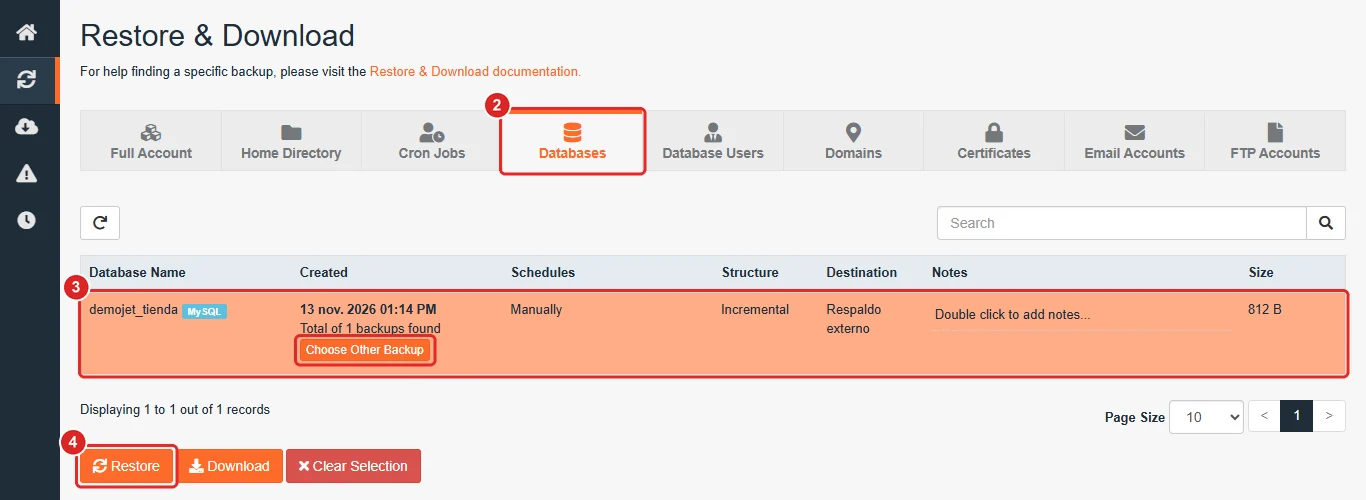
Pestaña Databases con la base de datos seleccionada, el botón Choose Other Backup y el botón Restore -
En la ventana Restore Summary (resumen de la restauración), compruebe que en Items To Restore aparece Databases.
-
Pulse Restore Selected Items (restaurar los elementos seleccionados). Si deja marcada la casilla Go to Queue after I click Restore, JetBackup le lleva a la cola de tareas.
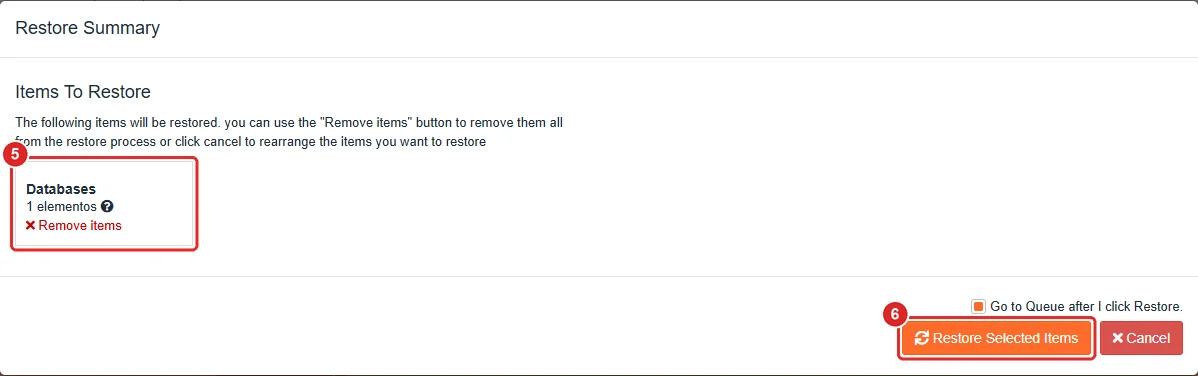
Ventana Restore Summary con Databases en Items To Restore y el botón Restore Selected Items
Verificación
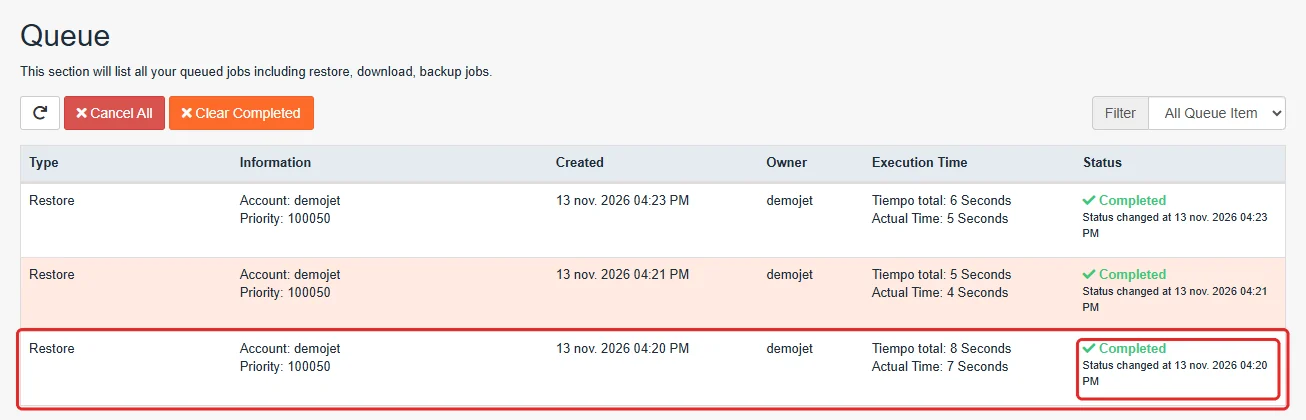
- En Queue (cola), la restauración aparece con el tipo Restore. Mientras se procesa muestra Pending o Processing... y, al terminar, Completed (completada). Pulse el botón de recargar para actualizar el estado.
- Abra su sitio y compruebe que la información volvió al estado de la copia. También puede revisar las tablas con phpMyAdmin.
Problemas frecuentes
Mi sitio muestra «Error establishing a database connection» después de restaurar.
JetBackup guarda por separado las bases de datos y sus usuarios. Si cambió o borró el usuario de la base de datos después de la fecha de la copia, restáurelo también desde la sección Database Users (usuarios de bases de datos), o compruebe que el usuario y la contraseña del archivo de configuración de su sitio coinciden con los del panel.
No encuentro la copia de la fecha que necesito.
Pulse Choose Other Backup para ver las otras copias disponibles. Si la fecha que busca no aparece, contáctenos.
Quiero recuperar solo una tabla o algunos registros.
JetBackup restaura la base de datos completa. Si solo necesita una parte, contáctenos y le ayudaremos a recuperarla sin reemplazar el resto.