Requisitos previos
- Tener acceso a su panel de DirectAdmin.
- Para importar: que la base de datos de destino exista (consulte Cómo crear una base de datos MySQL y su usuario) y tener el archivo
.sqlen su computadora.
Pasos
-
Inicie sesión en DirectAdmin. En el menú lateral izquierdo, pulse Administrador de Cuenta › Base de Datos.
-
En la Lista de Bases de Datos, pulse Administrar en la fila de la base de datos.
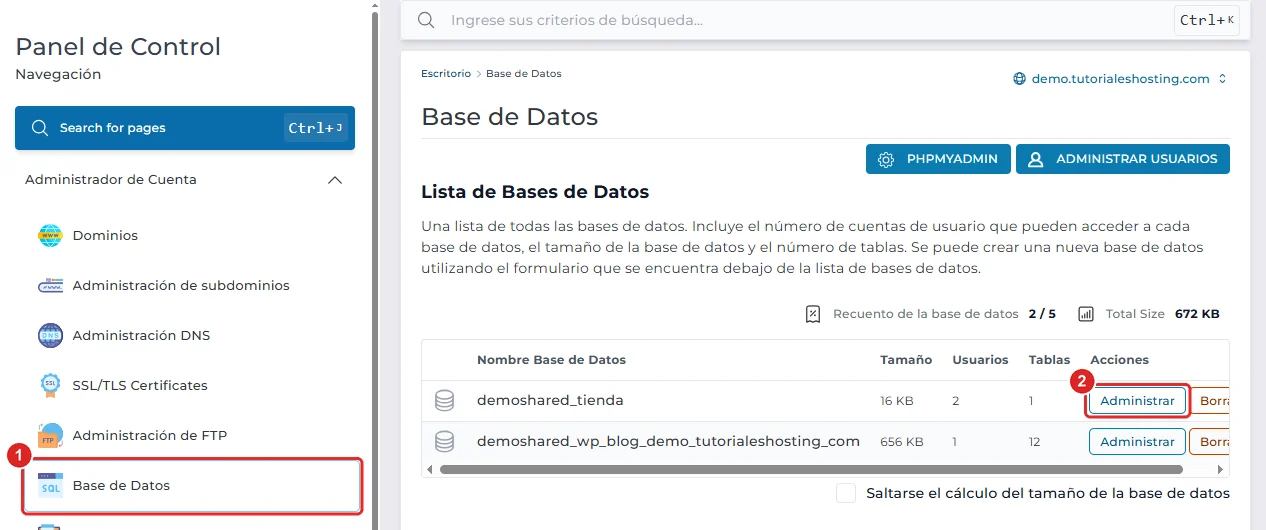
Base de Datos con el menú lateral y el botón Administrar de una base de datos -
Para exportar, baje hasta Operaciones de la Base de Datos y pulse Exportar como SQL o Exportar como GZ (el mismo archivo comprimido, más liviano). El navegador descargará el archivo a su computadora.
-
Para importar, pulse Importar en la misma sección y elija el archivo
.sqlde su computadora. -
El panel pregunta si desea continuar. Marque Limpiar base de datos solo si quiere borrar todo el contenido actual antes de importar, por ejemplo para reemplazar una base de datos completa.
-
Pulse SI.
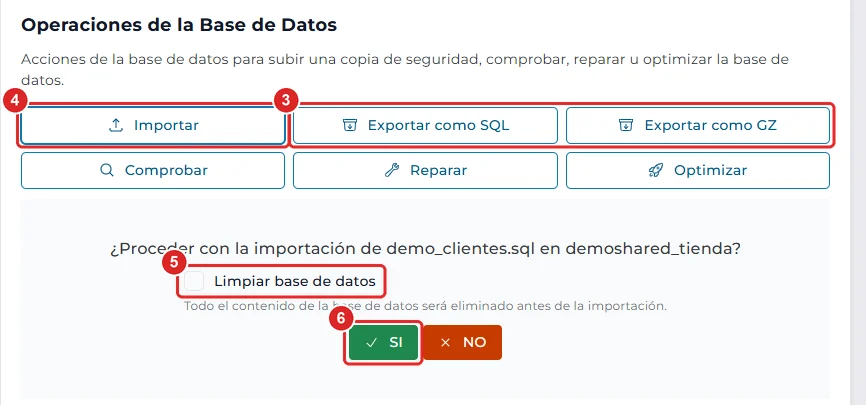
Operaciones de la Base de Datos con los botones Exportar, Importar, la opción Limpiar base de datos y el botón SI
Verificación
Al importar, el mensaje Base de Datos Importada Correctamente confirma que se ejecutaron todas las consultas del archivo. En el Resumen de la base de datos, el número de Tablas se actualiza. También puede revisar las tablas y los datos con phpMyAdmin.
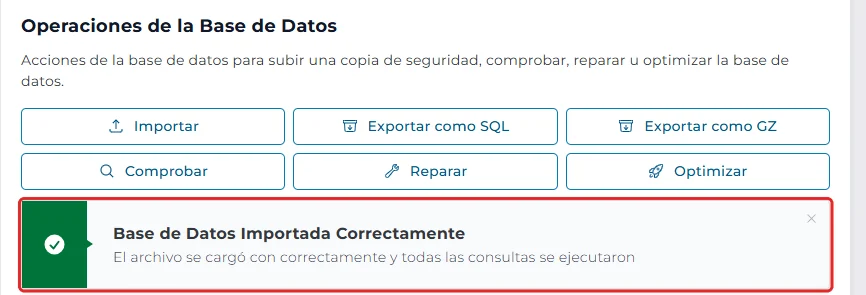
Al exportar, compruebe que el archivo descargado no esté vacío.
Problemas frecuentes
La importación muestra un error de tabla que ya existe.
La base de datos ya tiene tablas con el mismo nombre. Si quiere reemplazarlas, repita la importación marcando Limpiar base de datos. Antes, exporte una copia por si la necesita.
El archivo es muy grande y la importación falla.
Comprima el archivo en formato .gz e inténtelo de nuevo. Si aun así falla, abra un ticket de soporte y le ayudaremos a importarlo.
Importé la base de datos, pero mi sitio no se conecta.
Revise que el archivo de configuración de su sitio (por ejemplo, wp-config.php en WordPress) tenga el nombre de la base de datos, el usuario y la contraseña de esta cuenta, y localhost como servidor.
Los acentos se ven mal después de importar.
El archivo y la base de datos usan juegos de caracteres distintos. Exporte de nuevo desde el servidor de origen en UTF-8 (utf8mb4) e impórtelo otra vez.