Requisitos previos
- Tener acceso a su panel de DirectAdmin.
- Que su plan tenga bases de datos disponibles. Puede consultarlo en la página Base de Datos, en Recuento de la base de datos (por ejemplo,
0 / 5).
Pasos
-
Inicie sesión en DirectAdmin. En el menú lateral izquierdo, pulse Administrador de Cuenta.
-
Pulse Base de Datos.
-
En la sección Crear base de datos, escriba un nombre en Nombre Base de Datos, por ejemplo
tienda. El panel le agrega al principio su usuario de hosting: la base se llamaráusuario_tienda. -
Pulse CREAR. El panel crea la base de datos y un usuario con el mismo nombre y una contraseña segura generada automáticamente.
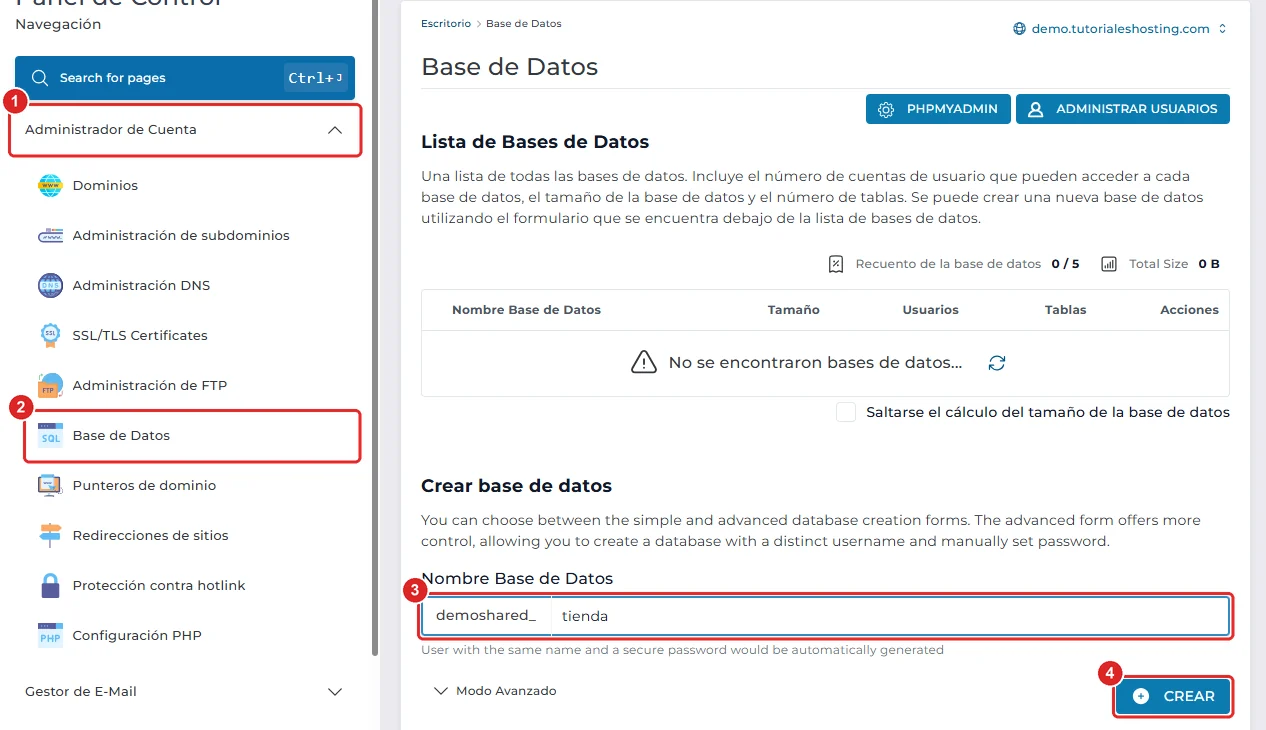
Página Base de Datos con el menú lateral, el campo Nombre Base de Datos y el botón CREAR -
Aparecerá el recuadro Base de datos creada con los datos de conexión: Hostname (servidor), Base de datos, Nombre de usuario y Contraseña. Estos datos se muestran una sola vez: cópielos ahora a un lugar seguro o directamente en la configuración de su aplicación.
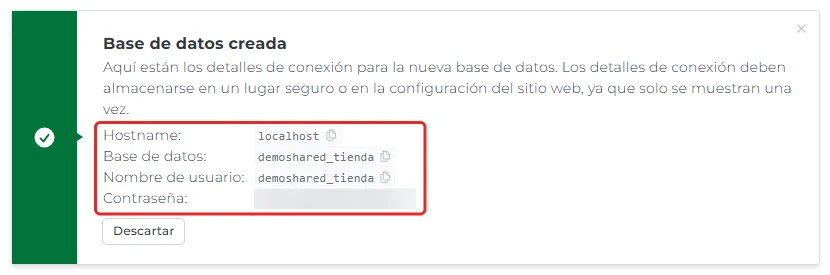
Recuadro Base de datos creada con Hostname, Base de datos, Nombre de usuario y Contraseña
Si quiere elegir usted el nombre del usuario y su contraseña, pulse Modo Avanzado antes de CREAR.
Datos para su aplicación
Cuando la instalación de su aplicación le pida los datos de la base de datos, use estos:
| Dato | Valor |
|---|---|
| Servidor (host) | localhost |
| Nombre de la base de datos | El nombre completo, por ejemplo usuario_tienda |
| Usuario | El usuario que creó el panel, por ejemplo usuario_tienda |
| Contraseña | La contraseña del recuadro Base de datos creada |
Verificación
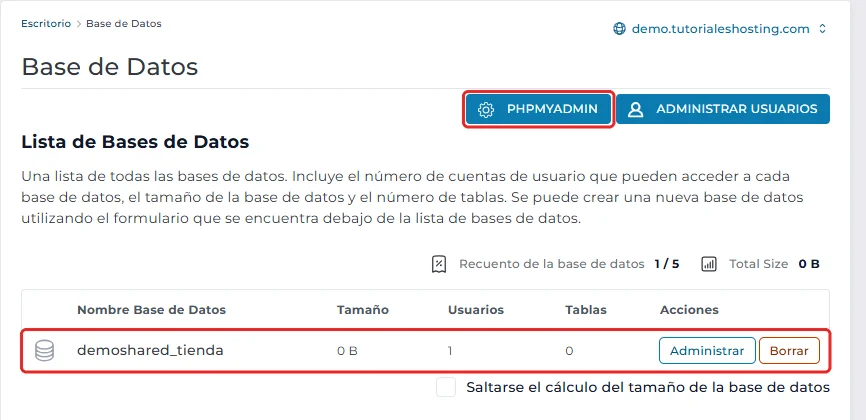
En Base de Datos, la nueva base aparece en la Lista de Bases de Datos con 1 en la columna Usuarios. Desde el botón PHPMYADMIN puede abrir la base y ver sus tablas.
Problemas frecuentes
No guardé la contraseña de la base de datos.
Pulse ADMINISTRAR USUARIOS, busque el usuario de la base y asígnele una contraseña nueva. Después actualícela en la configuración de su aplicación (en WordPress, en el archivo wp-config.php).
Mi aplicación muestra «Error al establecer una conexión con la base de datos».
Revise que el servidor sea localhost y que el nombre de la base y del usuario incluyan el prefijo completo (por ejemplo, usuario_tienda, no solo tienda).
El panel no me deja crear más bases de datos.
Su plan llegó al límite que indica Recuento de la base de datos. Elimine las bases que ya no use o solicítenos un plan con más bases de datos.
Quiero eliminar una base de datos.
Pulse Borrar en la fila de la base. Esta acción elimina todos sus datos y no se puede deshacer: haga antes una copia de seguridad si la va a necesitar.