Requisitos previos
- Tener acceso a su panel de DirectAdmin.
- Tener al menos una base de datos creada (consulte Cómo crear una base de datos MySQL y su usuario).
Abrir phpMyAdmin
-
Inicie sesión en DirectAdmin. En el menú lateral izquierdo, pulse Administrador de Cuenta › Base de Datos.
-
Pulse PHPMYADMIN. phpMyAdmin se abre en una pestaña nueva del navegador y entra automáticamente con su cuenta. También puede abrirlo desde el menú Características Adicionales › phpMyAdmin.
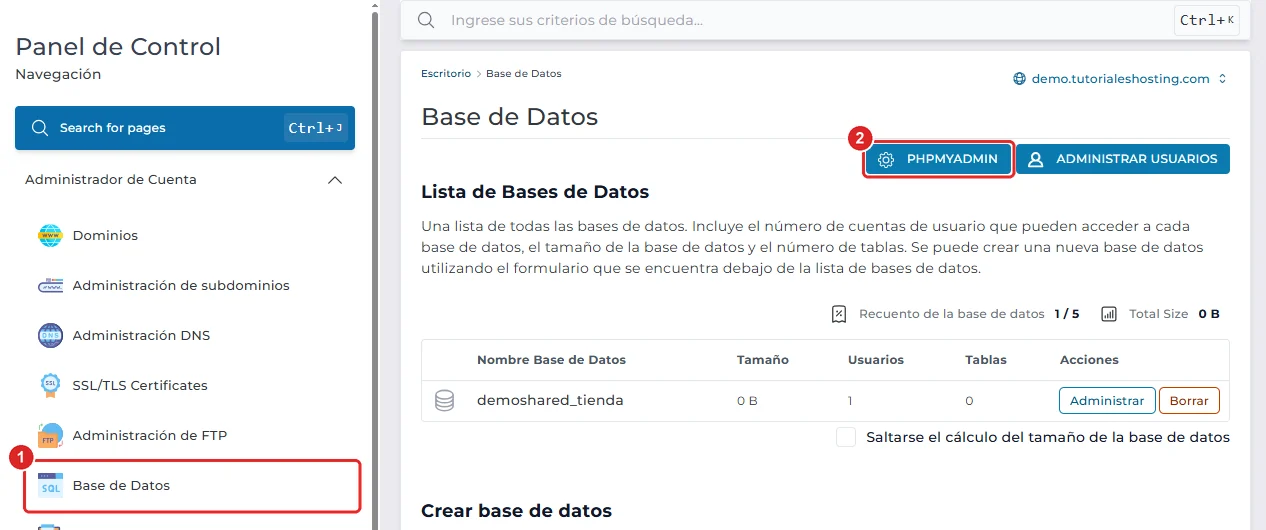
Página Base de Datos con el menú lateral y el botón PHPMYADMIN -
Si phpMyAdmin aparece en inglés, elija Español - Spanish en Idioma (Language), en la sección Configuraciones de apariencia.
-
En el panel de la izquierda, pulse el nombre de su base de datos, por ejemplo
usuario_tienda, para ver sus tablas.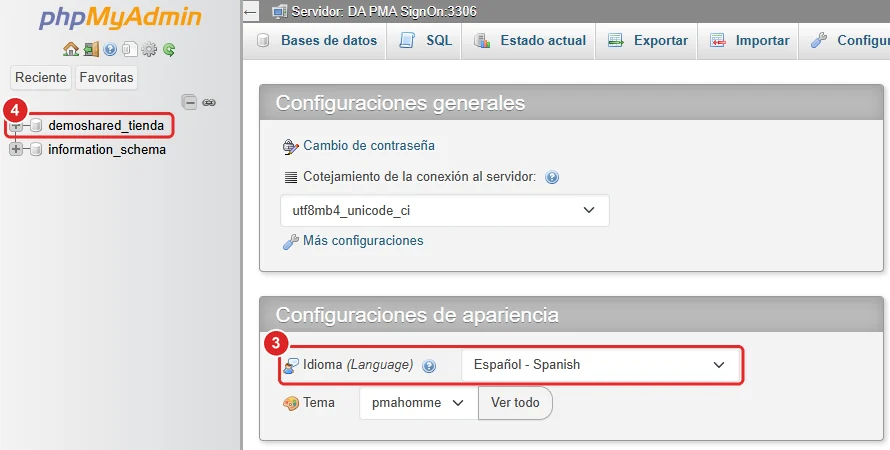
Pantalla de inicio de phpMyAdmin con el selector de idioma y la base de datos en el panel izquierdo
Ver y editar registros
-
Pulse el nombre de una tabla en el panel de la izquierda.
-
La pestaña Examinar muestra los registros de la tabla.
-
En cada fila puede pulsar Editar para modificar sus valores, Copiar para duplicarla o Borrar para eliminarla.
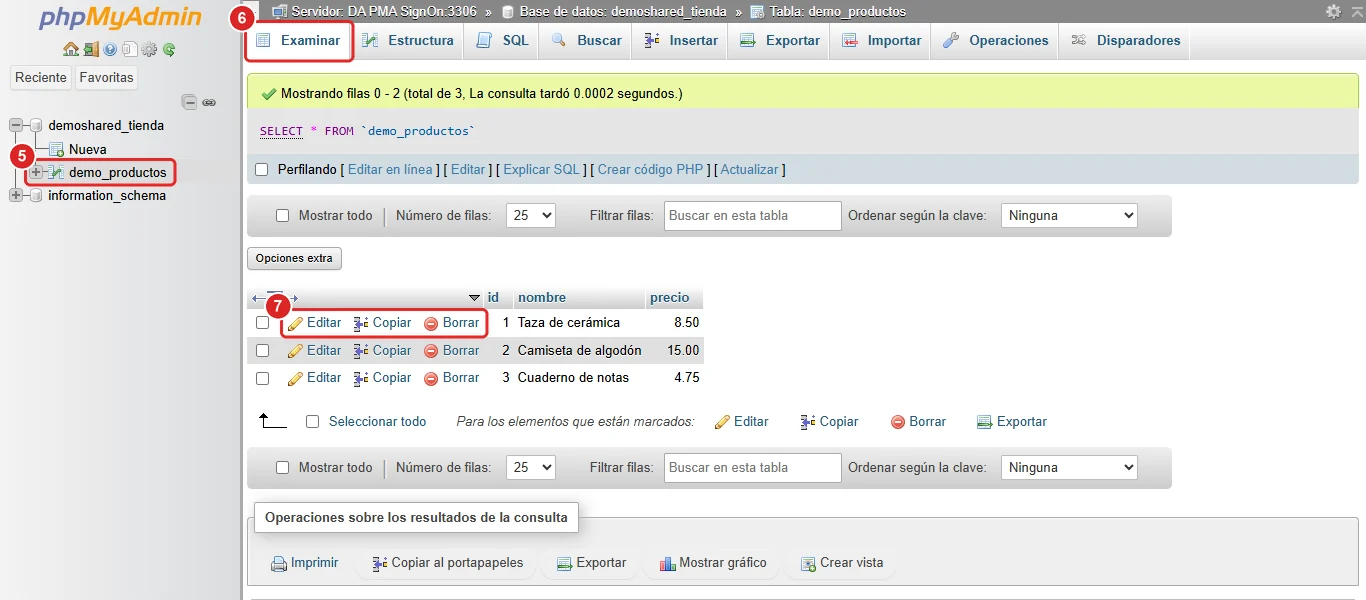
Tabla abierta en la pestaña Examinar, con los enlaces Editar, Copiar y Borrar de una fila
Ejecutar una consulta SQL
-
Con la base de datos o la tabla abierta, pulse la pestaña SQL.
-
Escriba o pegue la consulta en el recuadro. Por ejemplo, para ver los productos con precio mayor que 5:
SELECT * FROM `demo_productos` WHERE `precio` > 5; -
Pulse Continuar. El resultado aparece debajo, junto con la cantidad de filas encontradas o modificadas.
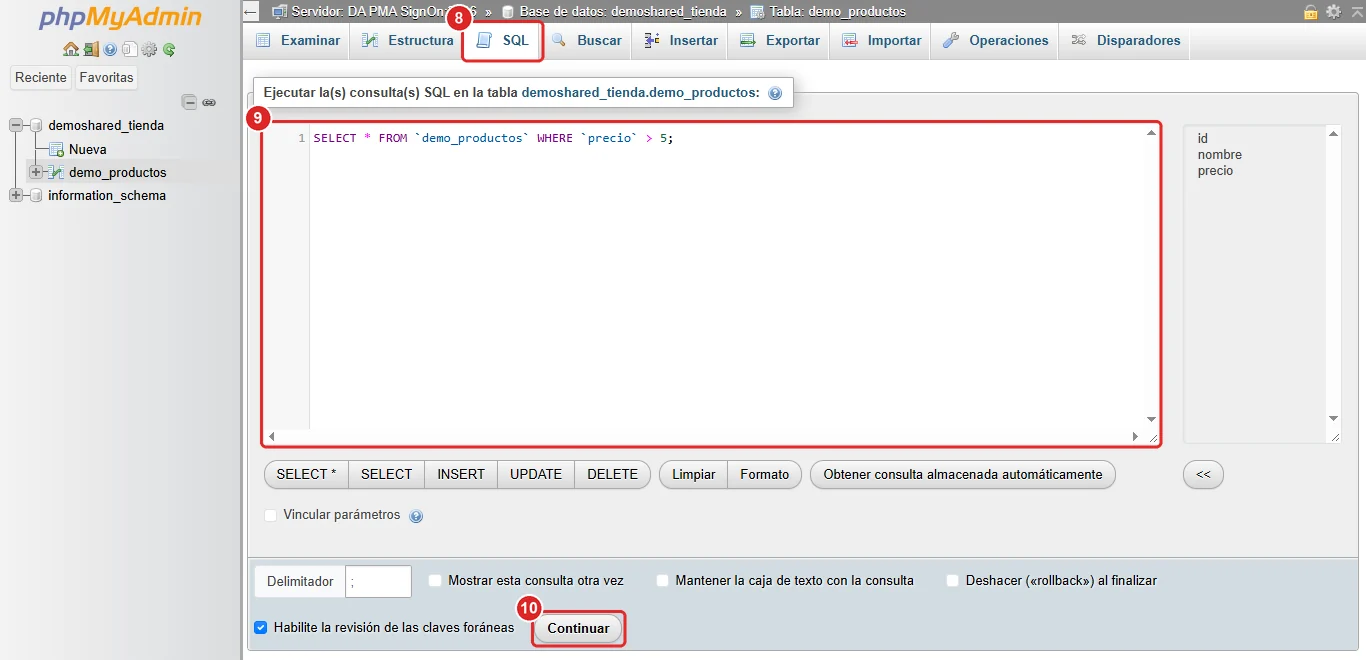
Pestaña SQL con una consulta escrita y el botón Continuar
Los cambios que haga en phpMyAdmin se aplican de inmediato y no se pueden deshacer. Antes de editar, borrar o ejecutar consultas que modifiquen datos, descargue una copia de la base con la pestaña Exportar.
Verificación
Después de editar un registro o ejecutar una consulta, phpMyAdmin muestra un mensaje en verde con el resultado (por ejemplo, «1 fila afectada»). Vuelva a la pestaña Examinar para comprobar que los datos quedaron como esperaba.
Problemas frecuentes
Al pulsar PHPMYADMIN no se abre nada.
Su navegador puede estar bloqueando la ventana emergente. Permita las ventanas emergentes para su panel de DirectAdmin y pulse el botón de nuevo.
phpMyAdmin me pide usuario y contraseña.
La sesión automática caducó. Cierre la pestaña de phpMyAdmin y vuelva a abrirlo desde el botón PHPMYADMIN del panel.
No veo mi base de datos en el panel izquierdo.
Compruebe en la página Base de Datos del panel que la base existe. Si la creó hace un momento, recargue phpMyAdmin.
Ejecuté una consulta que borró o cambió datos por error.
Restaure la base de datos desde la copia que exportó antes o desde una copia de seguridad de su cuenta. Si no tiene ninguna, escríbanos lo antes posible.
En la página Base de Datos, la columna Usuarios muestra un usuario más.
Al abrir phpMyAdmin desde el panel, se crea un acceso temporal para entrar sin contraseña. Es normal y no afecta a su aplicación.