Requisitos previos
- Tener acceso a su panel de DirectAdmin.
- Una base de datos y su usuario (consulte Cómo crear una base de datos MySQL y su usuario).
- La dirección IP pública del equipo que se conectará. Puede consultarla buscando «cuál es mi IP» en internet.
Pasos
-
Inicie sesión en DirectAdmin. En el menú lateral izquierdo, pulse Administrador de Cuenta › Base de Datos.
-
Pulse Administrar en la fila de la base de datos.
-
En User Access (acceso de usuarios), pulse Administrar en la fila del usuario que usará para conectarse.
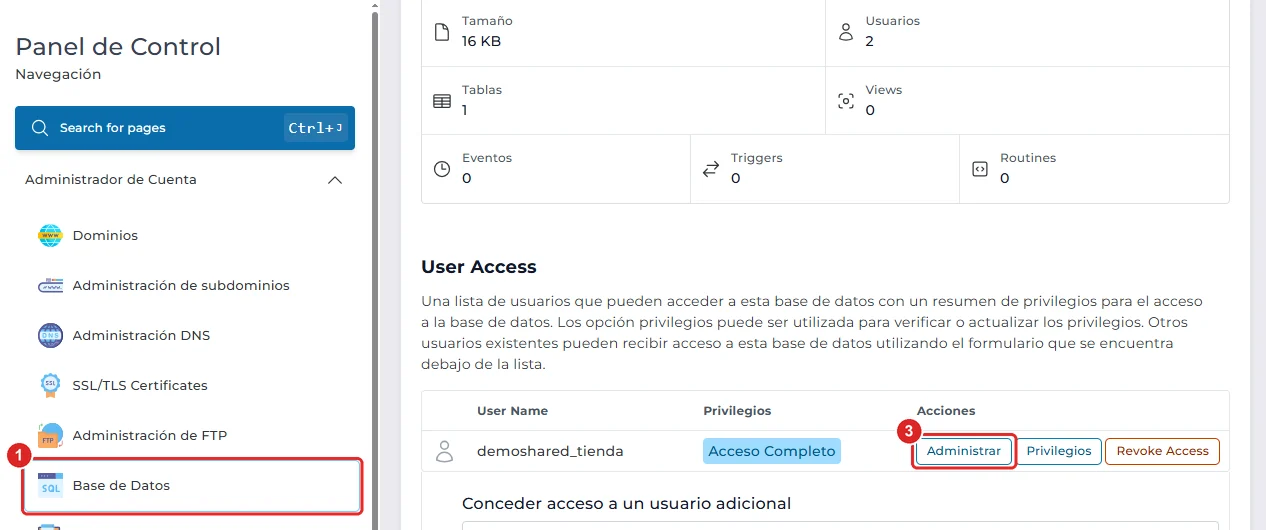
Página de la base de datos con el menú lateral y el botón Administrar del usuario en User Access -
Baje hasta Hosts Permitidos. En Permitir acceso desde, escriba la dirección IP de su equipo, por ejemplo
203.0.113.10. -
Pulse Añadir Host.
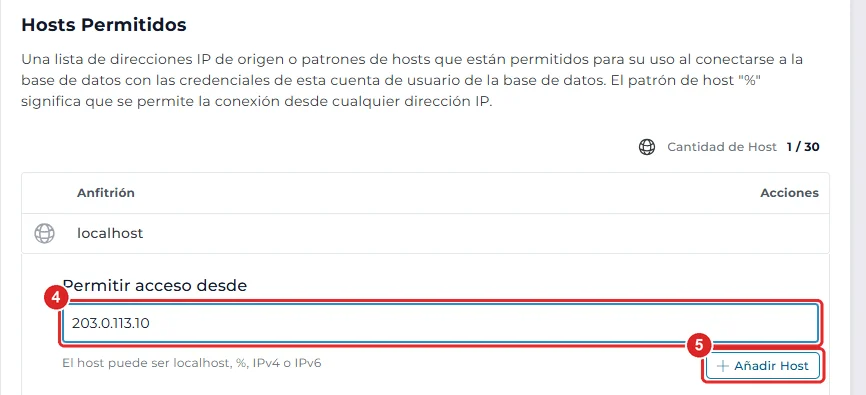
Hosts Permitidos con el campo Permitir acceso desde y el botón Añadir Host
Para conectarse, use en su programa estos datos:
| Dato | Valor |
|---|---|
| Servidor | sudominio.com o el hostname del servidor que figura en su correo de bienvenida |
| Puerto | 3306 |
| Usuario y contraseña | Los del usuario de la base de datos |
| Base de datos | El nombre completo, por ejemplo usuario_tienda |
Verificación
El mensaje Hosts del usuario guardados correctamente confirma el cambio, y la IP aparece en la lista de Hosts Permitidos junto a localhost. Conéctese desde su programa con los datos de la tabla.

Cuando ya no necesite el acceso, pulse Eliminar junto a la IP. No elimine localhost: su sitio web dejaría de conectarse a la base de datos.
Problemas frecuentes
El programa muestra «Access denied» (acceso denegado).
Revise el usuario y la contraseña, y que la IP agregada sea la IP pública actual de su equipo. Muchas conexiones domésticas cambian de IP: si cambió, agregue la nueva.
El programa no logra conectarse (tiempo de espera agotado).
Puede que el puerto 3306 esté bloqueado en su red o en el servidor. Abra un ticket de soporte indicando su IP para que lo revisemos.
¿Puedo usar % para permitir cualquier dirección?
El panel lo permite, pero no lo recomendamos: cualquiera podría intentar conectarse a su base de datos. Agregue solo las IP que necesite.