Requisitos previos
- Tener acceso a su panel de DirectAdmin.
- El comando o la ruta del script que quiere ejecutar. Muchas aplicaciones indican en su documentación el comando cron exacto.
Pasos
-
Inicie sesión en DirectAdmin. En el menú lateral izquierdo, pulse Funciones Avanzadas › Trabajo Cron.
-
Pulse CREAR TRABAJO DE CRON.
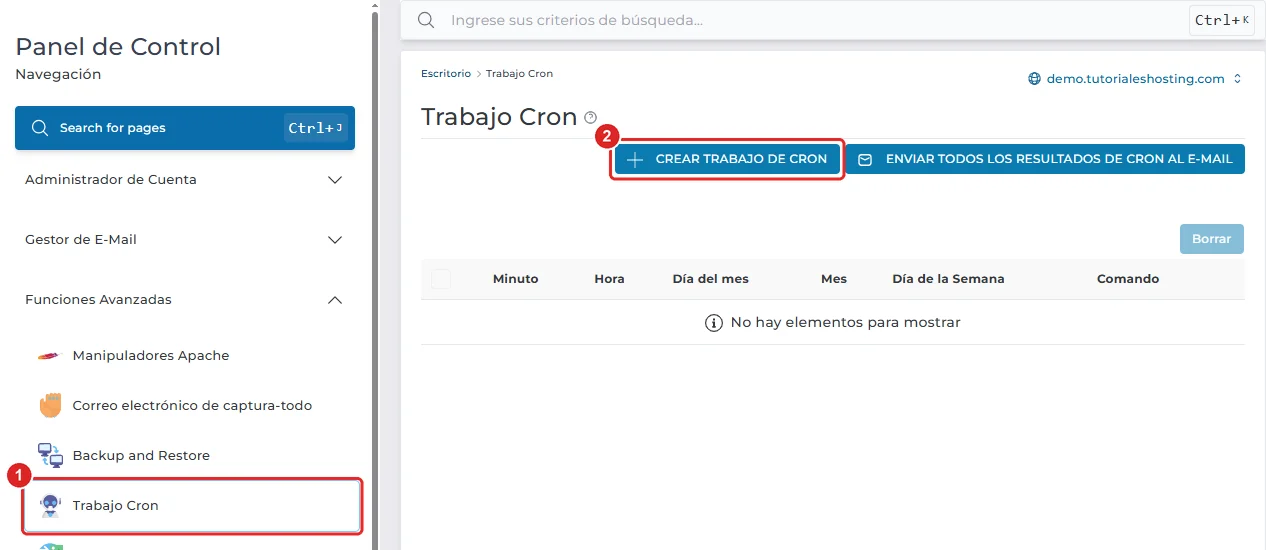
Trabajo Cron con el menú lateral y el botón CREAR TRABAJO DE CRON -
Indique cuándo se ejecutará con los campos Minuto, Hora, Día del mes, Mes y Día de la Semana. Un asterisco (
*) significa «todos». Debajo, el panel resume el horario en palabras, por ejemplo En 03:00 AM. Algunos ejemplos:Minuto Hora Día del mes Mes Día de la Semana Se ejecuta 03***Todos los días a las 3:00 */15****Cada 15 minutos 08**1Los lunes a las 8:00 001**El día 1 de cada mes a medianoche -
En Comando, escriba lo que se ejecutará. Por ejemplo:
- Un script PHP de su sitio:
/usr/local/bin/php /home/usuario/domains/sudominio.com/public_html/script.php - Una dirección web:
curl -L -s https://sudominio.com/cron.php
- Un script PHP de su sitio:
-
Si no quiere recibir por correo el resultado de cada ejecución, pulse IMPEDIR E-MAIL.
-
Pulse CREAR.
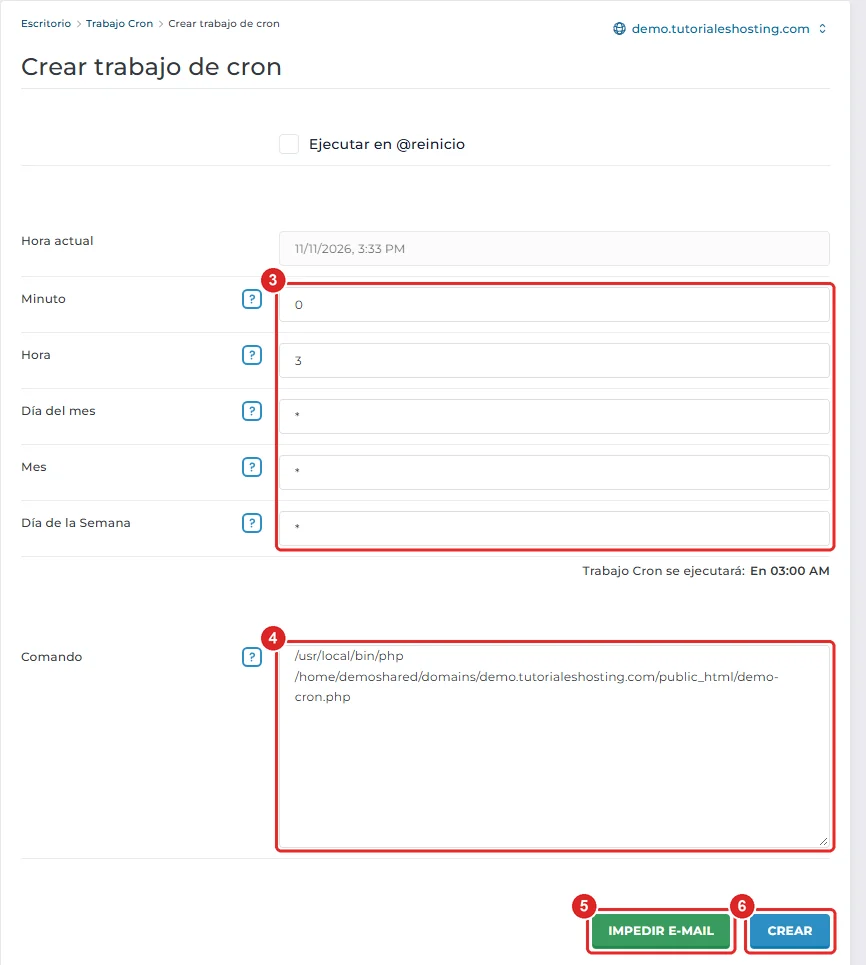
Formulario Crear trabajo de cron con el horario, el comando y los botones IMPEDIR E-MAIL y CREAR
La hora de los campos es la del servidor. Puede compararla con la suya en Hora actual, en la parte superior del formulario.
Verificación
El mensaje Cron job has been created (tarea creada) confirma que se guardó, y la tarea aparece en la lista con su horario y su comando.
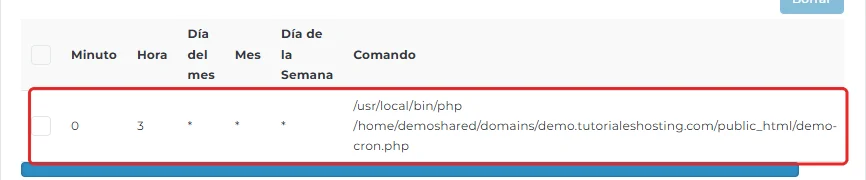
Para eliminarla, marque su casilla y pulse Borrar.
Problemas frecuentes
La tarea no se ejecuta.
Compruebe la ruta del script: debe ser la ruta completa, empezando por /home/. Si usa un script PHP, incluya /usr/local/bin/php al principio del comando.
Recibo muchos correos con el resultado de la tarea.
Cada ejecución envía su resultado por correo. Cree la tarea de nuevo pulsando IMPEDIR E-MAIL antes de CREAR, o use ENVIAR TODOS LOS RESULTADOS DE CRON AL E-MAIL para elegir la dirección que los recibe.
La tarea se ejecuta a una hora distinta de la esperada.
El servidor puede estar en otra zona horaria. Revise Hora actual en el formulario y ajuste la hora de la tarea.
Mi sitio se vuelve lento.
Una tarea que se ejecuta muy seguido puede consumir muchos recursos. Use intervalos más largos, por ejemplo cada 15 o 30 minutos en lugar de cada minuto.