Requisitos previos
- Tener acceso a su panel de DirectAdmin.
- Conocimientos básicos de la línea de comandos de Linux. Un comando equivocado puede borrar archivos de su sitio: haga una copia de seguridad antes de cambios importantes.
Pasos
-
Inicie sesión en DirectAdmin. En el menú lateral izquierdo, pulse Información y archivos › Terminal.
-
Espere a que aparezca Terminal (Activo) y el indicador de comandos, por ejemplo
[usuario@servidor ~]$. Pulse dentro de la ventana y escriba sus comandos. La terminal se abre en la carpeta principal de su cuenta (/home/usuario), donde estándomains,public_html,Maildirybackups. -
Cuando termine, pulse Desconectar.
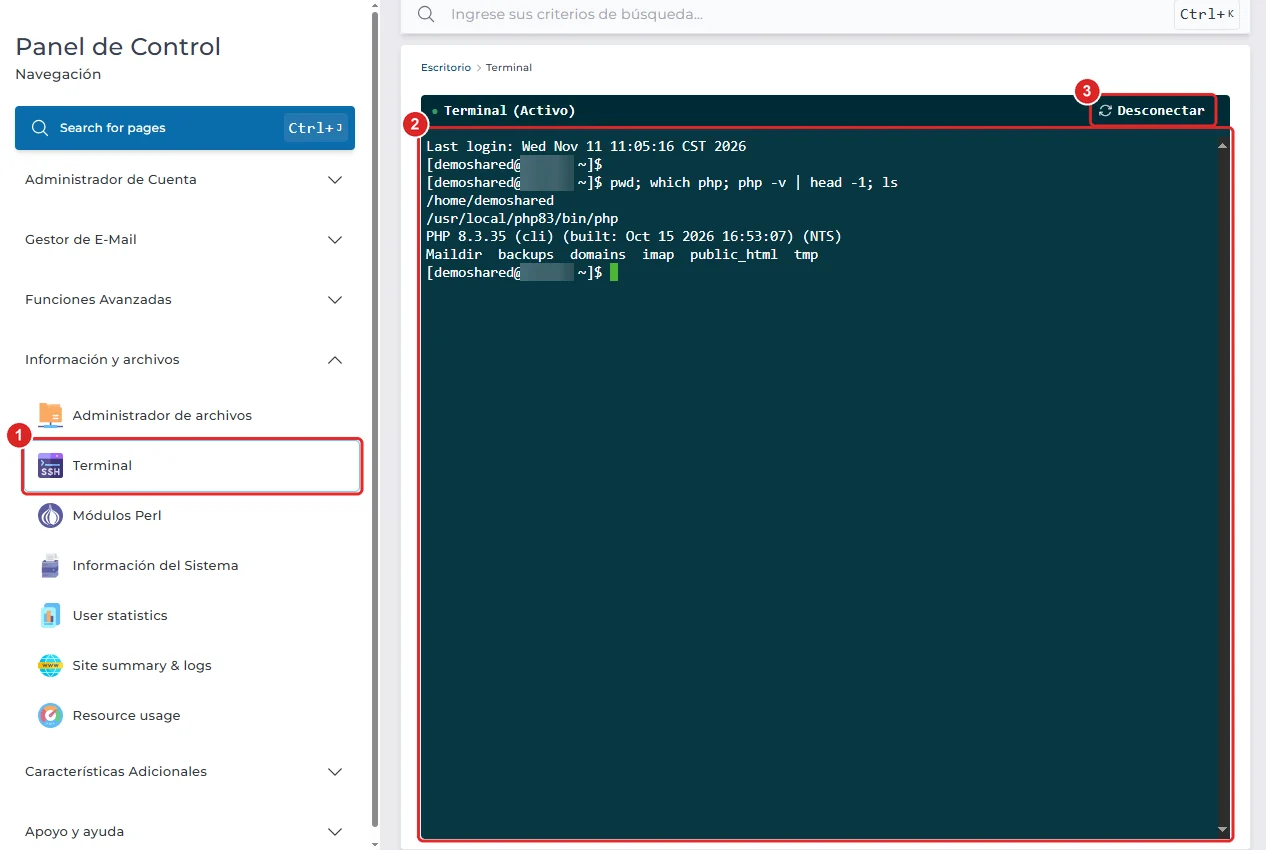
Terminal con el menú lateral, la ventana de comandos y el botón Desconectar
Algunos comandos útiles:
| Comando | Para qué sirve |
|---|---|
cd domains/sudominio.com/public_html |
Entrar a la carpeta de su sitio |
ls -la |
Ver los archivos de la carpeta, con sus permisos |
php -v |
Ver la versión de PHP |
du -sh * |
Ver cuánto ocupa cada carpeta |
git --version |
Comprobar que Git está disponible |
Verificación
Al escribir pwd y pulsar Intro, la terminal muestra la carpeta en la que está, por ejemplo /home/usuario. Si ve el resultado del comando, la terminal funciona.
Problemas frecuentes
La terminal no se conecta o se desconecta sola.
Pulse Desconectar y vuelva a abrir Terminal. Si el problema continúa, recargue la página del navegador.
No puedo pegar texto en la terminal.
Pruebe con Ctrl+Shift+V (o Cmd+V en Mac) o con el menú contextual del navegador.
Un comando dice «Permission denied» (permiso denegado).
Su cuenta solo puede modificar sus propios archivos. Los comandos que afectan al servidor, como sudo, no están disponibles.