Requisitos previos
-
Tener acceso a su panel de DirectAdmin.
-
Una clave SSH en su computadora. Si no tiene una, puede crearla en Windows (PowerShell), macOS o Linux con este comando:
ssh-keygen -t ed25519 -C "su-correo@ejemplo.com"La clave pública queda en el archivo
id_ed25519.pub, dentro de la carpeta.sshde su usuario. Nunca comparta el archivo sin la extensión.pub: es su clave privada.
Pasos
-
Inicie sesión en DirectAdmin. En el menú lateral izquierdo, pulse Funciones Avanzadas › Claves SSH.
-
Pulse PEGAR LLAVE.
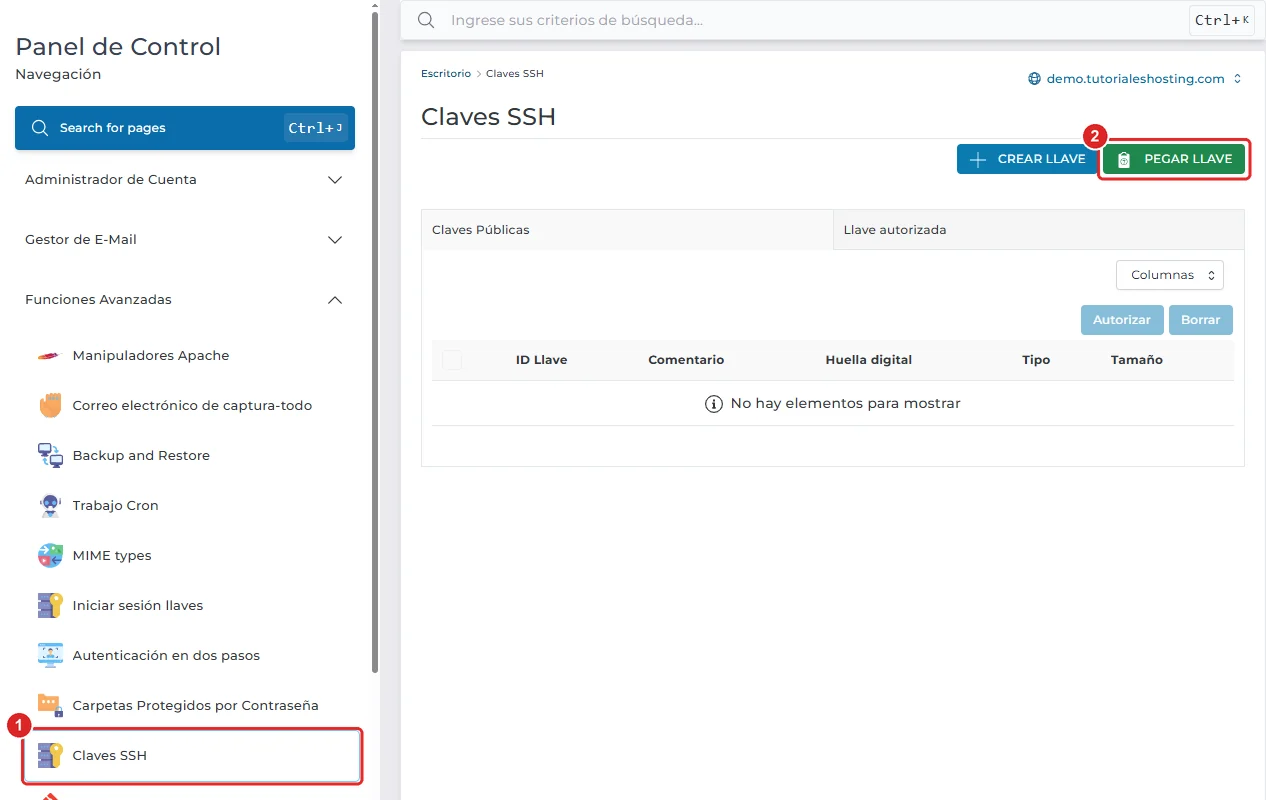
Claves SSH con el menú lateral y el botón PEGAR LLAVE -
En Linea, pegue el contenido completo de su clave pública. Es una sola línea que empieza por
ssh-ed25519ossh-rsay termina con un comentario, por ejemplo su correo. -
Pulse CREAR.
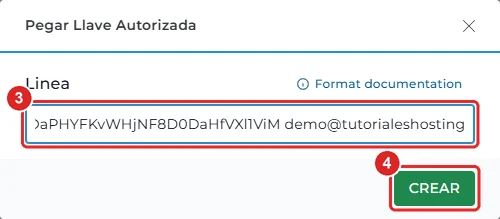
Ventana Pegar Llave Autorizada con la clave pública y el botón CREAR
Verificación
El mensaje SSH Key authorized (clave autorizada) confirma que se agregó. Abra la pestaña Llave autorizada: la clave aparece con su Comentario, su Huella digital y su Tipo.
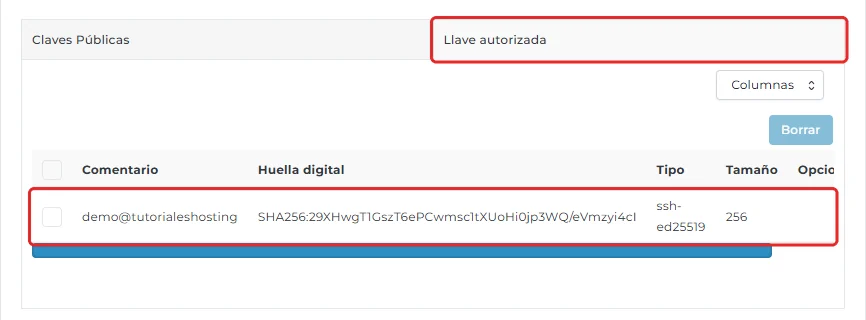
Para probarla, conéctese desde su computadora. El puerto SSH de nuestros servidores es el 2200; use como usuario el de su cuenta de DirectAdmin:
ssh -p 2200 usuario@sudominio.com
Si su dominio aún no apunta a nuestros servidores, use en lugar de sudominio.com el hostname del servidor que figura en su correo de bienvenida. Si la clave funciona, no se le pedirá la contraseña.
Para retirar el acceso a una clave, por ejemplo si perdió la computadora, marque su casilla y pulse Borrar.
Problemas frecuentes
La conexión se rechaza o se agota el tiempo de espera.
Compruebe que indicó el puerto con -p 2200. Sin esa opción, el programa usa el puerto 22 y no llega a nuestro servidor SSH.
El servidor me sigue pidiendo la contraseña.
Compruebe que pegó la clave pública completa, en una sola línea. Si tiene varias claves en su computadora, indique cuál usar con la opción -i del comando ssh.
El panel rechaza la clave.
Revise que no haya saltos de línea ni espacios al principio. La línea debe empezar por el tipo de clave (ssh-ed25519, ssh-rsa o ecdsa-sha2-nistp256).
¿Para qué sirve el botón CREAR LLAVE?
Genera un par de claves en el servidor. Es preferible generar la clave en su computadora, para que la clave privada nunca salga de ella.