Requisitos previos
- Tener acceso a su panel de DirectAdmin.
- La dirección del repositorio remoto, por ejemplo
https://github.com/usuario/mi-sitio.git. - Si el repositorio es privado, una clave de despliegue con acceso de lectura configurada en su proveedor de Git.
Pasos
-
Inicie sesión en DirectAdmin. En el menú lateral izquierdo, pulse Funciones Avanzadas › Git.
-
Pulse CREAR REPOSITORIO.
-
En Nombre, escriba un nombre para el repositorio, por ejemplo
mi-sitio. -
En Remoto, escriba la dirección del repositorio. Si el repositorio es privado, indique también el Archivo de llave.
-
Pulse CREAR REPOSITORIO.
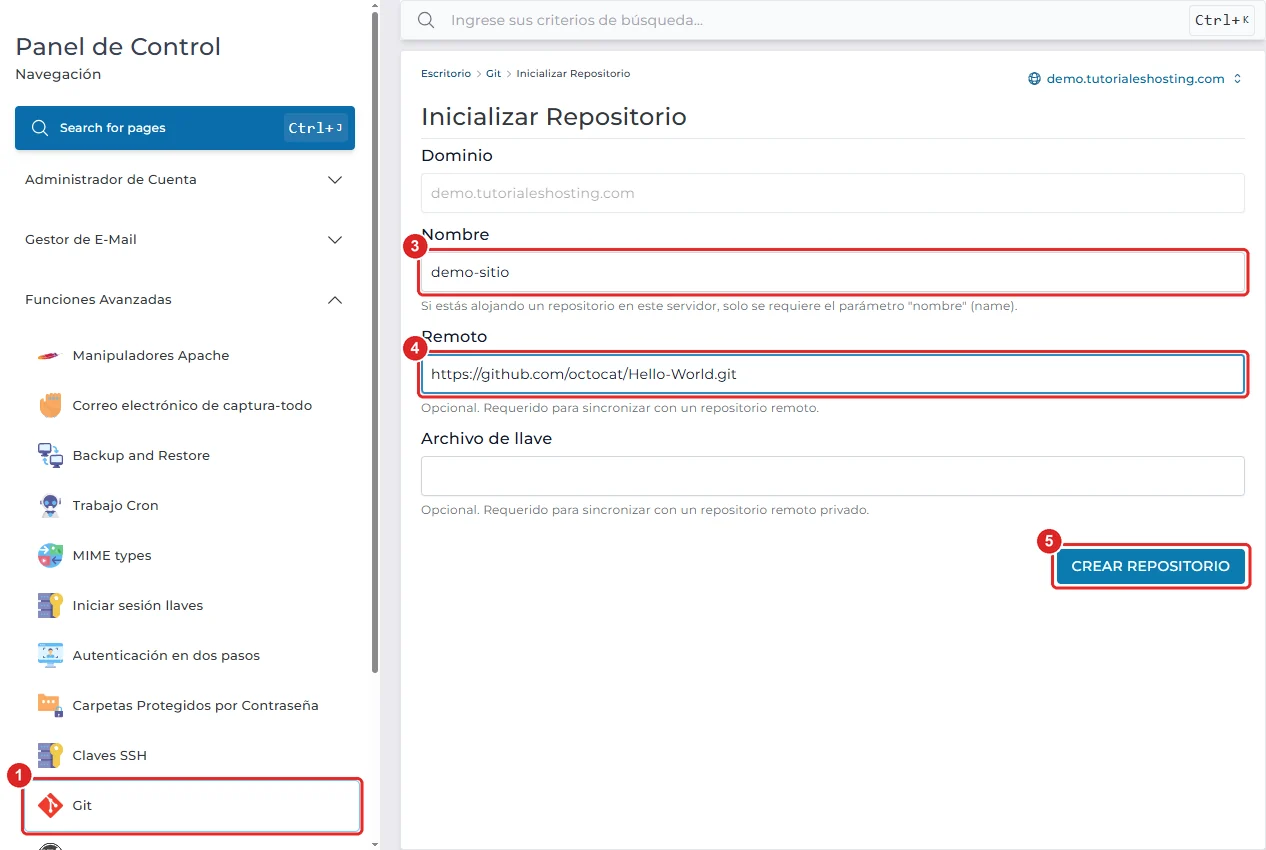
Formulario Inicializar Repositorio con el menú lateral, el nombre, el remoto y el botón CREAR REPOSITORIO El panel muestra Repositorio creado y descarga las ramas del remoto. Pulse el nombre del repositorio en la lista para abrirlo.
-
Pulse MODIFICAR para indicar qué desplegar.
-
En Despliegue Rama, elija la rama que quiere publicar, por ejemplo
mainomaster. -
En Despliegue Carpeta, escriba la carpeta de destino como ruta relativa a la carpeta de su dominio, sin
/al principio. Por ejemplo,public_htmlpara publicar en la raíz del sitio opublic_html/apppara una subcarpeta. -
Pulse GUARDAR.
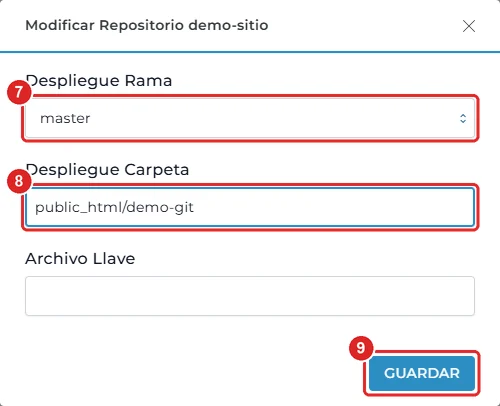
Ventana Modificar Repositorio con la rama, la carpeta de despliegue y el botón GUARDAR -
Pulse DESPLIEGUE para copiar los archivos de la rama a la carpeta elegida.
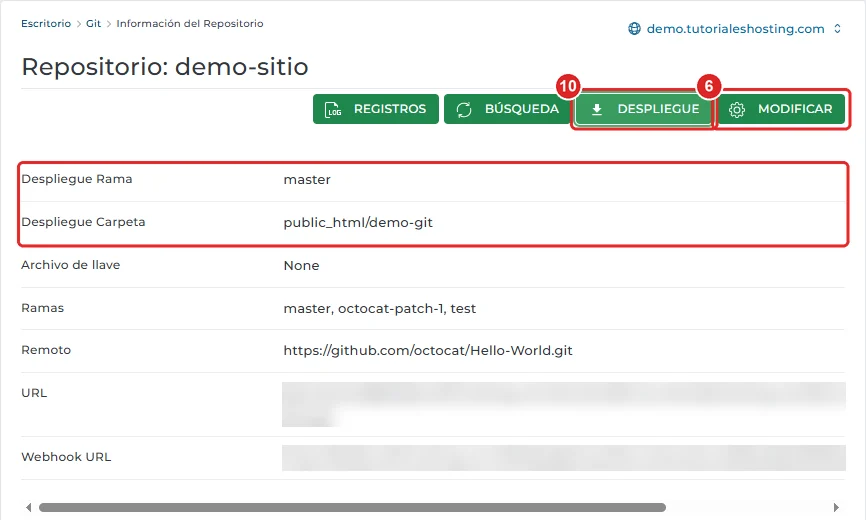
Repositorio con la rama y la carpeta de despliegue configuradas y los botones MODIFICAR y DESPLIEGUE
Desplegar en public_html reemplaza los archivos que tengan el mismo nombre. Haga una copia de seguridad antes del primer despliegue.
Verificación
El mensaje Despliegue completado confirma la copia. Abra la carpeta de despliegue en el administrador de archivos: deben aparecer los archivos del repositorio. Luego abra su sitio en el navegador.
Para publicar cambios posteriores, pulse BÚSQUEDA (descargar los últimos cambios del remoto) y después DESPLIEGUE. En REGISTROS puede ver el historial de cambios.
Problemas frecuentes
El panel muestra «El directorio de implementación de Git no esta configurado».
Antes de desplegar, configure la rama y la carpeta con MODIFICAR.
El panel muestra «deploy dir: must be relative».
La carpeta de despliegue no puede empezar por /. Escriba la ruta relativa a la carpeta del dominio, por ejemplo public_html/app.
El sitio muestra «Forbidden» (prohibido) después de desplegar en una subcarpeta nueva.
El panel puede crear la carpeta con permisos que el servidor web no puede leer (700). En el administrador de archivos, cambie los permisos de la carpeta a 755.
No se descargan los cambios de un repositorio privado.
Compruebe que la clave de despliegue está autorizada en su proveedor de Git y que indicó el Archivo de llave correcto.