Requisitos previos
- Tener acceso a su cPanel.
- Conocimientos básicos de HTML para el contenido de la página de error.
Pasos
Página de error personalizada
-
Inicie sesión en cPanel y, en la sección Avanzada, pulse Páginas de error.
-
En Administración, elija el dominio.
-
Pulse el código que quiere personalizar. El más común es 404 (No se encontró).
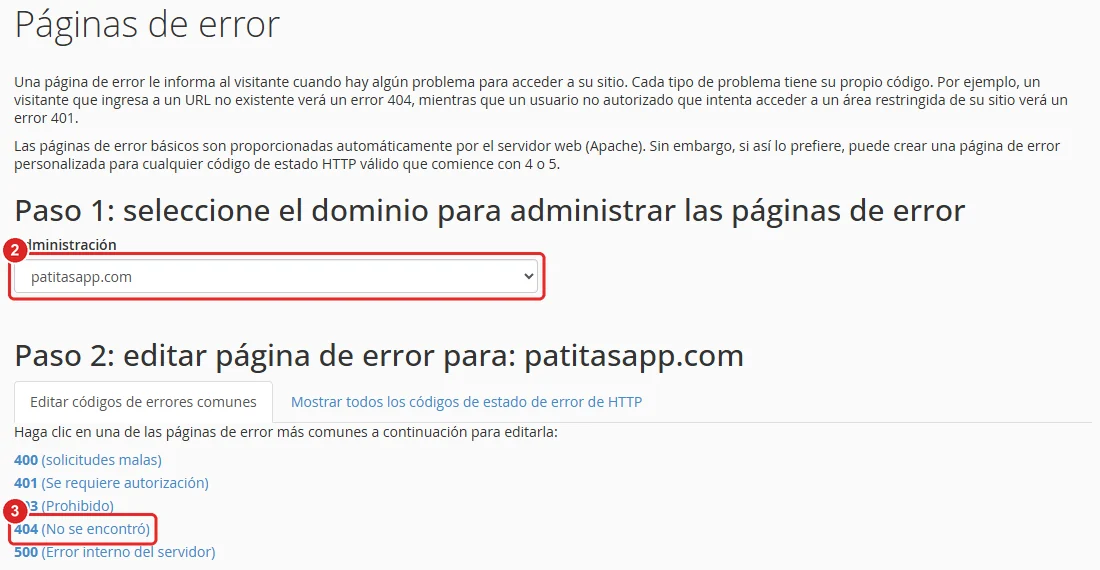
Páginas de error con el selector de dominio y el código 404 numerados 2 y 3 -
Escriba o pegue el contenido HTML de la página. Incluya
<meta charset="utf-8">en la primera línea para que las tildes se vean bien. Con Seleccionar las etiquetas para insertar puede agregar datos de la visita, como la URL requerido. -
Pulse Guardar.
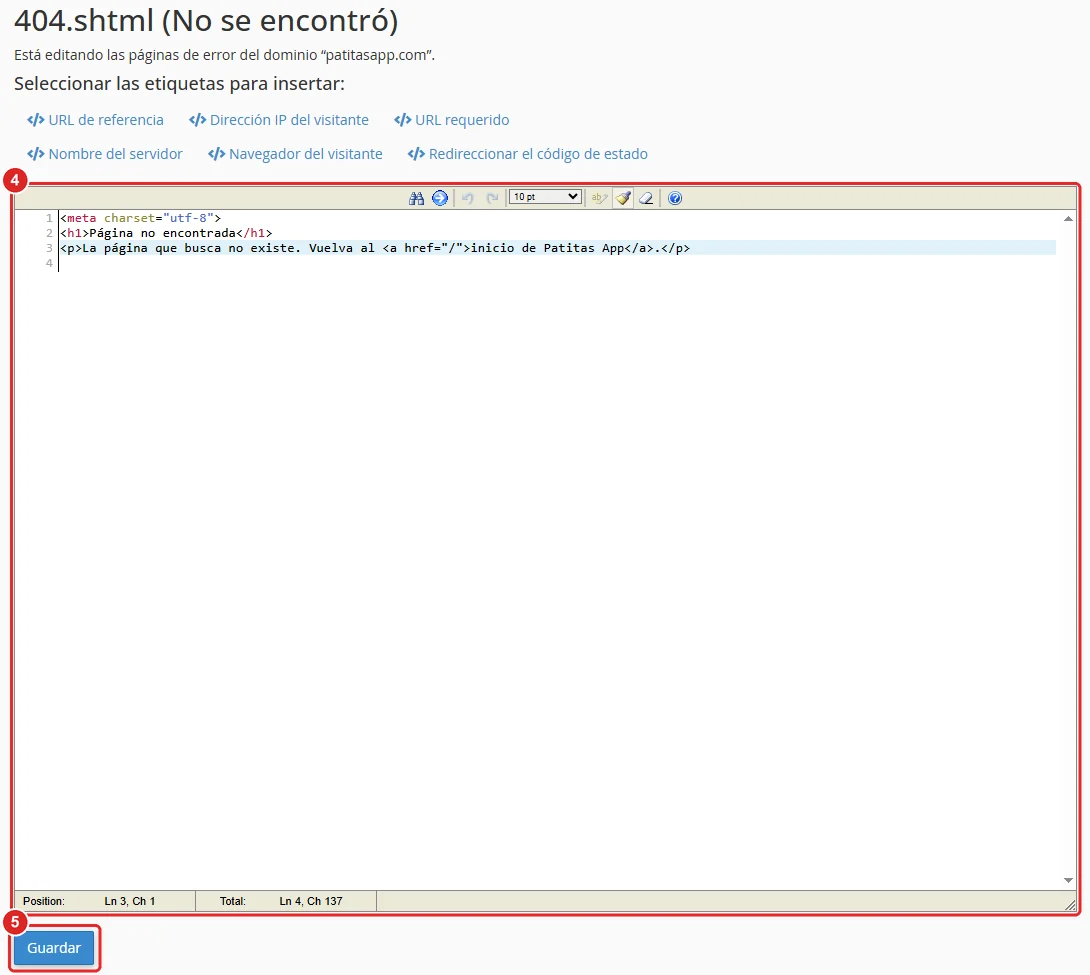
Editor de la página 404 con el contenido HTML y el botón Guardar numerados 4 y 5 -
Para comprobarlo, abra en el navegador una dirección que no exista, por ejemplo
https://sudominio.com/prueba-404.
Página 404 personalizada vista en el navegador
Índice de una carpeta
-
En la sección Avanzada, pulse Índices. Navegue hasta la carpeta pulsando su nombre.
-
Pulse EDITAR en la fila de la carpeta.
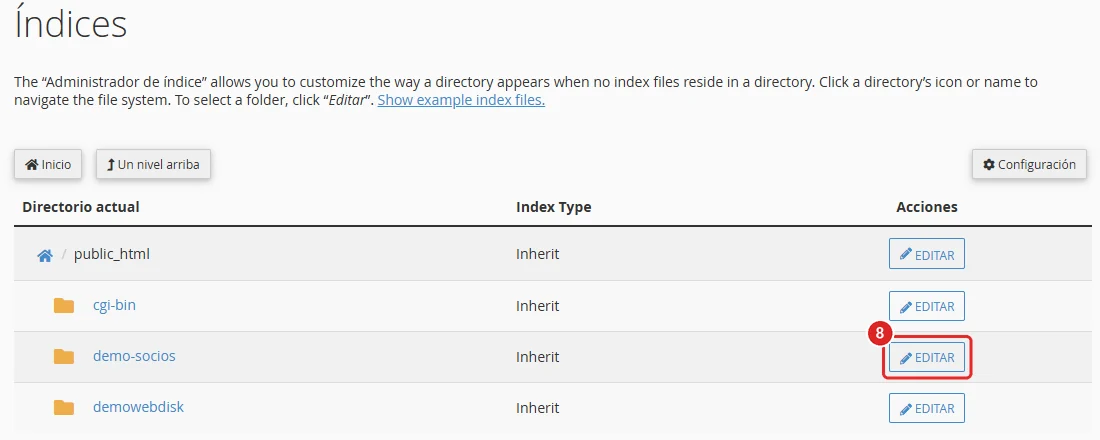
Lista de carpetas de Índices con el botón EDITAR de la carpeta numerado 8 -
Elija una opción:
- Inherit (heredar): usa la configuración de la carpeta superior.
- Sin índice: no muestra los archivos. Es la opción recomendada para carpetas con documentos, imágenes o copias.
- Show Filename Only (solo nombres): muestra una lista simple de archivos.
- Show Filename and Description (nombres y detalles): muestra la lista con tamaño y tipo de archivo.
-
Pulse Guardar.
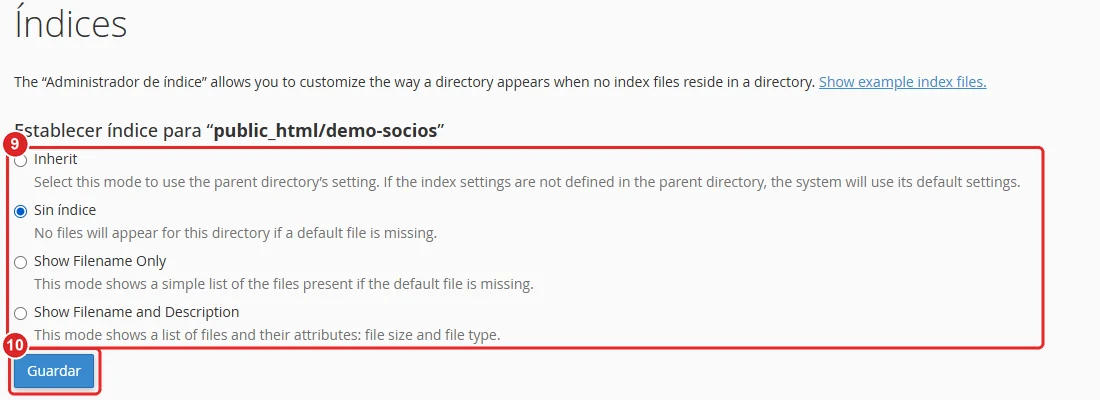
Verificación
- Al abrir una dirección inexistente de su sitio, aparece su página de error personalizada.
- Al abrir en el navegador una carpeta configurada con Sin índice (por ejemplo,
https://sudominio.com/documentos/), aparece un error «Forbidden» (prohibido) en lugar de la lista de archivos.
Problemas frecuentes
Las tildes de la página de error se ven con símbolos raros.
Falta <meta charset="utf-8"> al principio del contenido. Agréguelo y guarde de nuevo.
Su página de error no aparece en WordPress u otra aplicación.
Esas aplicaciones muestran su propia página 404. Personalícela desde la aplicación (en WordPress, desde el tema).
Quiere quitar la página personalizada.
Abra el código en Páginas de error, borre todo el contenido y pulse Guardar.