Requisitos previos
- Tener acceso a su cPanel.
Pasos
-
Inicie sesión en cPanel y, en la sección Software, pulse Optimizar el sitio web.
-
En Comprimir contenido, elija una opción:
- Comprimir todo el contenido: la opción recomendada. El servidor comprime todo lo que admite compresión.
- Comprimir los tipos especificados: solo comprime los tipos de archivo de la lista (por ejemplo,
text/html text/css). - Deshabilitado: no comprime nada.
-
Pulse Actualizar configuración.
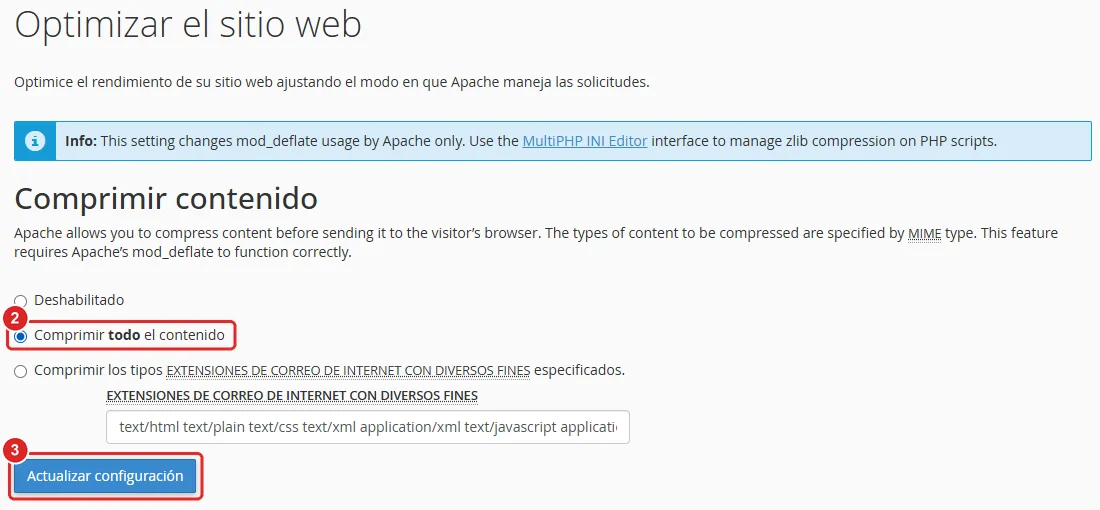
Optimizar el sitio web con la opción Comprimir todo el contenido y el botón Actualizar configuración numerados 2 y 3
Verificación
Analice su sitio con una herramienta como PageSpeed Insights (https://pagespeed.web.dev): el aviso «Habilitar la compresión de texto» ya no debe aparecer. También puede abrir las herramientas para desarrolladores de su navegador (tecla F12), ir a la pestaña Red y comprobar que las respuestas incluyen Content-Encoding: gzip.
Problemas frecuentes
La configuración no cambió la velocidad de su sitio.
La compresión ayuda sobre todo con páginas, CSS y JavaScript. Las imágenes ya vienen comprimidas: para aligerarlas, redúzcalas o conviértalas a WebP. En WordPress, también ayuda un plugin de caché.
Un archivo descargable llega dañado.
Es poco común, pero si ocurre, elija Comprimir los tipos especificados y deje en la lista solo los tipos de texto.