Requisitos previos
- Tener acceso a su cPanel.
- Saber qué valores necesita. Los más comunes:
| Directiva | Para qué sirve |
|---|---|
memory_limit |
Memoria máxima que puede usar un script |
upload_max_filesize |
Tamaño máximo de un archivo subido |
post_max_size |
Tamaño máximo de un envío de formulario; debe ser igual o mayor que upload_max_filesize |
max_execution_time |
Segundos que puede tardar un script |
max_input_vars |
Cantidad máxima de campos de un formulario |
Pasos
-
Inicie sesión en cPanel y, en la sección Software, pulse Editor INI de MultiPHP.
-
En Modo básico, elija en la lista el dominio que quiere configurar. Verá la ruta del archivo, la versión de PHP del dominio y la lista de directivas.
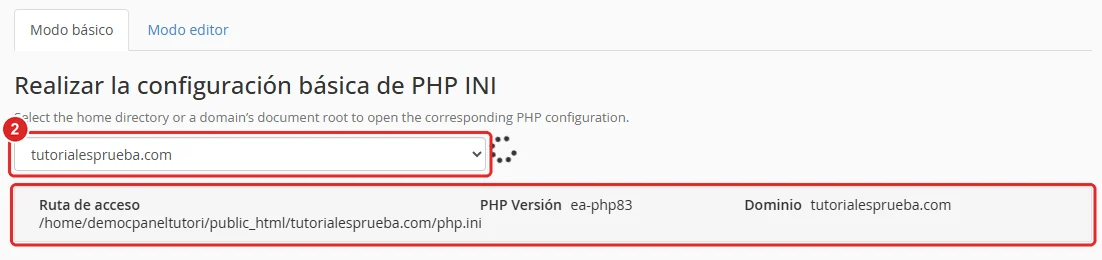
Editor INI de MultiPHP con la lista de ubicaciones y los datos del dominio elegido -
En la fila memory_limit, escriba el nuevo valor, por ejemplo
256M. -
En post_max_size, escriba un valor igual o mayor que el de subida, por ejemplo
64M. -
En upload_max_filesize, escriba el tamaño máximo de archivo, por ejemplo
64M. -
Pulse Aplicar, al final de la lista.
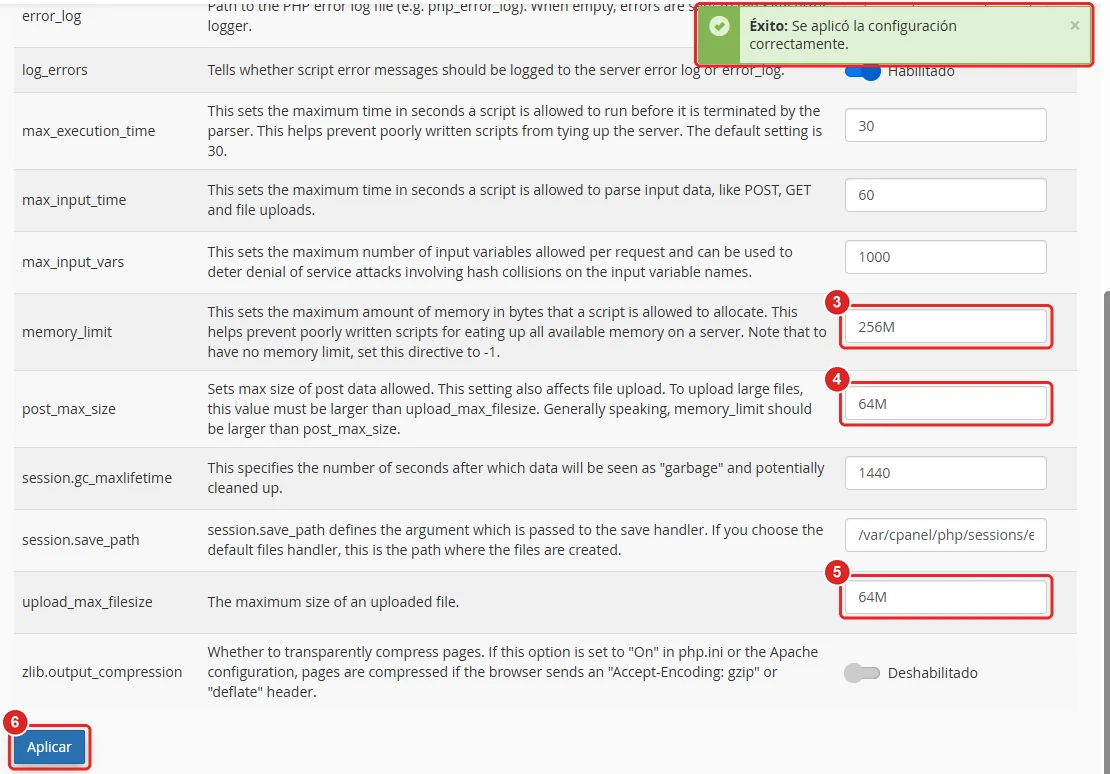
Directivas memory_limit, post_max_size y upload_max_filesize con los nuevos valores y el botón Aplicar numerados del 3 al 6
Escriba los tamaños con M (megabytes) o G (gigabytes), sin espacios: 128M, 1G.
Verificación
- Aparece el mensaje Éxito: Se aplicó la configuración correctamente.
- Al volver a elegir el dominio, la lista muestra los valores nuevos.
- En WordPress, puede comprobarlo en Herramientas › Salud del sitio › Información › Servidor.
Problemas frecuentes
El sitio sigue mostrando el valor anterior.
Revise que eligió el dominio correcto. Si su sitio está en una subcarpeta con su propio php.ini o .user.ini, ese archivo puede tener otro valor.
No puede subir un archivo aunque cambió el límite.
Revise que post_max_size sea igual o mayor que upload_max_filesize. Algunas aplicaciones, como WordPress, también tienen su propio límite.
El panel no deja poner un valor muy alto.
Los valores tienen un máximo según su plan. Si necesita más, contáctenos.