Requisitos previos
- Acceso a WHM con su cuenta Reseller.
- El certificado (
.crt) emitido por la entidad certificadora y su clave privada (.key). Si aún no tiene la solicitud de firma (CSR), genérela en SSL/TLS › Generar un certificado SSL y una solicitud de firma: el servidor guarda la clave privada.
Pasos
-
Inicie sesión en WHM y pulse SSL/TLS › Instalar un certificado SSL en un dominio.
-
En Dominio, escriba el dominio del cliente.
-
En Certificado, pegue el contenido completo del archivo
.crt, incluidas las líneas-----BEGIN CERTIFICATE-----y-----END CERTIFICATE-----. Al pegarlo, WHM completa el dominio y, si la clave está en el servidor, también la clave privada. -
En Clave privada, revise que aparezca la clave o péguela.
-
En Paquete de entidad de certificación (CA bundle), pegue el certificado intermedio si se lo entregaron. Si lo deja vacío, el servidor lo busca automáticamente.
-
Pulse Instalar.
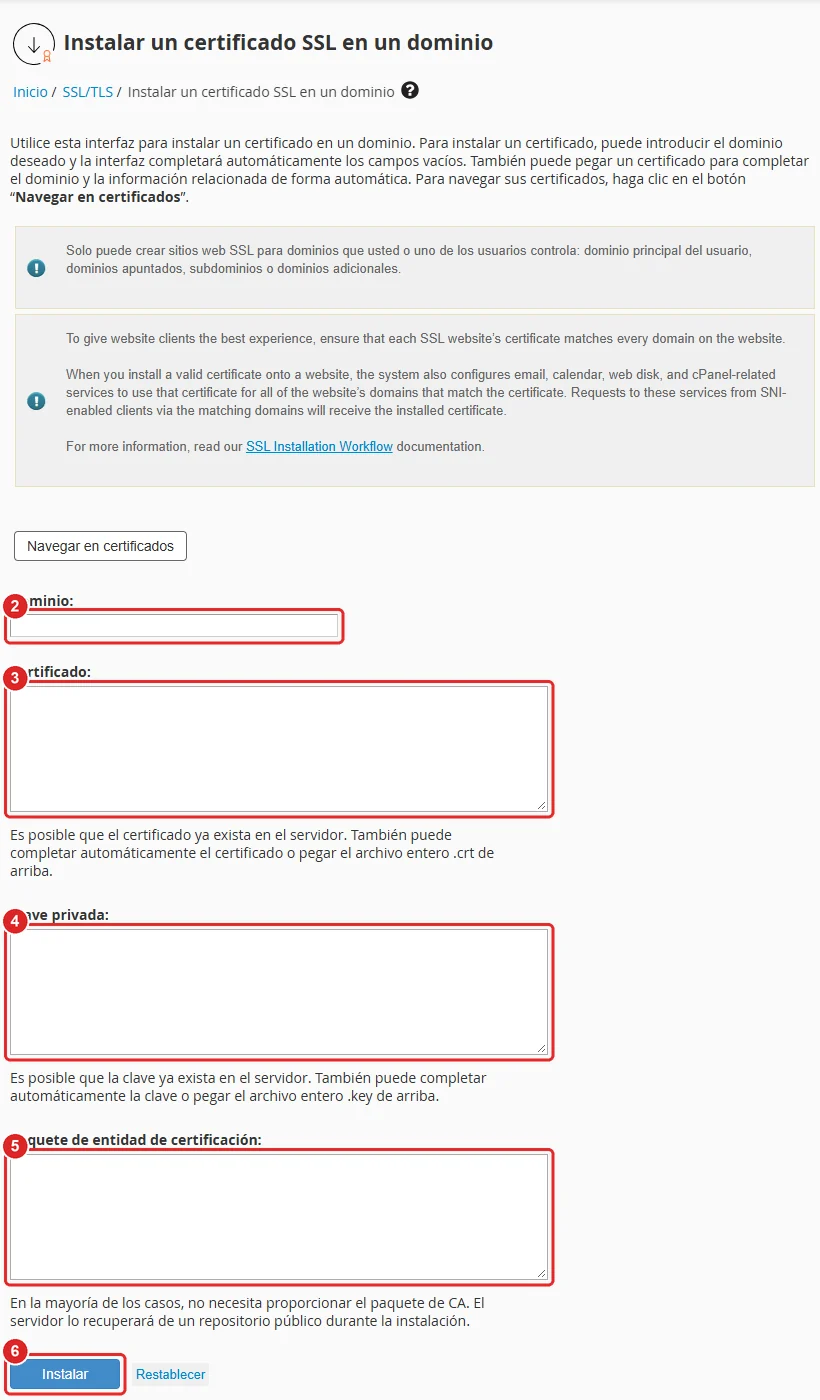
Formulario Instalar un certificado SSL con los campos Dominio, Certificado, Clave privada, Paquete de entidad de certificación y el botón Instalar numerados del 2 al 6
Verificación
WHM muestra un mensaje de instalación correcta. Abra https://dominio-del-cliente.com y revise en el candado del navegador que el certificado sea el nuevo.
Problemas frecuentes
WHM dice que el certificado no coincide con la clave privada.
La clave no es la que se usó para generar la CSR. Genere una CSR nueva, pida que reemitan el certificado y vuelva a instalarlo.
El navegador dice que el certificado no es de confianza.
Falta el certificado intermedio. Péguelo en Paquete de entidad de certificación y vuelva a instalar.
AutoSSL reemplazó el certificado comercial.
AutoSSL no reemplaza un certificado válido instalado a mano. Si ocurrió, contáctenos.